
Publicado em 7 de outubro de 2026
- Ativar o brilho automático evita picos desnecessários de consumo, poupando a vida útil do painel.
- Em telas OLED, reduzir o brilho médio em ambientes escuros economiza mais de 15% da bateria.
- Sensores de luz mal calibrados podem causar oscilações irritantes; ajuste manualmente a curva se necessário.
- Use o modo ‘Escuro’ combinado com brilho baixo para máximo conforto noturno e menor desgaste dos pixels.
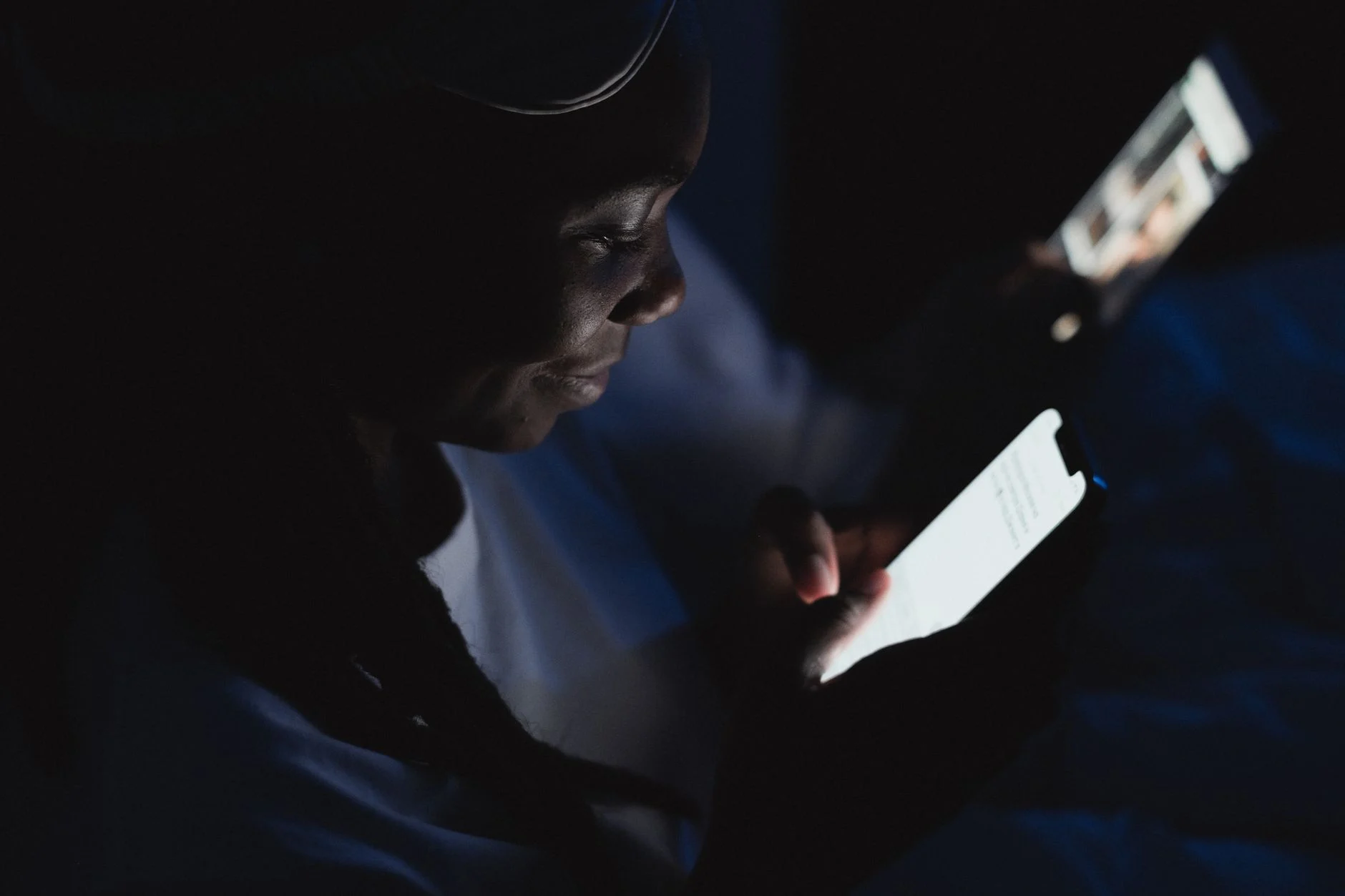
Se você já sentiu os olhos ardendo ao desbloquear o celular num quarto escuro, ou ficou cego pela luz forte na rua, sabe que o brilho automático da tela é uma das configurações mais críticas — e mal compreendidas — do seu smartphone. Ele não é apenas um recurso de conveniência; é o principal mecanismo de equilíbrio entre visibilidade, saúde ocular e consumo energético.
A maioria dos usuários ativa e esquece. Mas entender como o sensor funciona e onde estão os limites permite transformar essa função em uma ferramenta de performance real. Neste guia, vamos detalhar como o brilho dinético opera nos painéis atuais (OLED e LCD), como configurá-lo para máxima eficiência e quais erros comuns sabotam sua experiência diária.
Como Funciona o Brilho Dinâmico nos Smartphones Atuais
O sistema operacional do seu celular usa sensores de luz ambiente (ALS) para medir a intensidade luminosa ao redor. Com base nessa leitura, ele ajusta a retroiluminação (no caso de LCDs) ou a corrente elétrica enviada aos subpixels (em OLEDs). A lógica parece simples, mas há nuances importantes:
- Resposta Instantânea vs. Suavizada: Em alguns modelos, a mudança de brilho é abrupta para garantir legibilidade imediata. Em outros, ela ocorre em transições suaves de 2-3 segundos para evitar distração visual.
- Fatores de Prioridade: O algoritmo considera não só a luz ambiente, mas também o conteúdo exibido. Vídeos escuros podem ter brilho reduzido automaticamente para poupar energia, enquanto textos brancos mantêm luminosidade alta para contraste.
- Limites Mínimos e Máximos: Mesmo no modo automático, o software impõe tetos. No iOS, por exemplo, o brilho raramente excede 60-70% em ambiente fechado sem intervenção manual ou HDR ativado.
Para quem tem dúvidas sobre a durabilidade geral dos painéis, vale conferir nosso artigo sobre OLED ou LCD em 2026: Qual Tela Dura Mais?, pois o impacto do brilho constante varia conforme a tecnologia.
Impacto Real na Bateria: Quantos % Você Economiza?
A pergunta de um milhão: deixar o brilho automático ligado gasta mais ou menos bateria? A resposta depende do uso. Estudos internos de fabricantes mostram que a tela consome entre 30% e 50% da carga total em uso intenso. O brilho é o maior fator desse consumo.
Quando o brilho automático da tela está bem calibrado, ele evita que você mantenha o display em 100% quando 40% seria suficiente. Na prática, isso pode resultar em uma economia média de 15% a 20% da bateria durante um dia típico de uso misto (redes sociais, mensagens e streaming).
| Cenário de Uso | Consumo Médio (Sem Auto) | Consumo Médio (Com Auto) | Economia Estimada |
|---|---|---|---|
| Navegação Social (Dia Claro) | Alto (70-80%) | Médio-Alto (60-70%) | ~10% |
| Leitura Noturna (Ambiente Escuro) | Baixo (20-30%) | Muito Baixo (5-15%) | ~15-20% |
| Jogos com HDR (Pico de Brilho) | Máximo (100%) | Controlado (80-90%) | ~5-8% |
Note que em jogos com suporte a HDR, o brilho automático pode limitar o pico de luminosidade para evitar superaquecimento. Isso protege o chip e a bateria, mesmo que sacrifique um pouco de impacto visual.
Configurando o Brilho Automático: Passo a Passo Android e iOS
A configuração básica é ativa/desativa, mas o segredo está nos ajustes finos disponíveis nas versões recentes do sistema.
No Android (Pixel, Samsung, Motorola, etc.)
- Vá em Configurações > Tela > Brilho Adaptativo.
- Ative a opção. Em muitos aparelhos, haverá uma barra deslizante abaixo chamada “Nível de Brilho”. Use-a para definir o ponto médio preferido. Se você acha que a tela fica sempre muito escura, aumente esse ponto.
- Dica Extra: Em celulares Samsung One UI, procure por “Modo de Proteção Ocular” ou “Eye Comfort Shield” para reduzir a luz azul em horários específicos, o que complementa o ajuste de brilho.
No iPhone (iOS 17/18)
- Acesse Ajustes > Acessibilidade > Tela e Tamanho de Texto > Brilho Automático.
- Ative o recurso. Note que, diferentemente do Android, o iPhone não oferece uma barra de “ponto médio” fácil. O sistema aprende suas preferências ao longo de dias de uso. Se você alterar o brilho manualmente frequentemente, o algoritmo se adapta.
- Importante: O iOS possui um recurso chamado “Estabilização de Brilho” que tenta evitar mudanças bruscas. Se sentir que a tela demora demais para clarear ao sair de sombra, verifique se algum app de terceiros está interferindo na gestão de energia.
Repare nesse detalhe: muitos usuários confundem “Adaptativo” com “Automático”. No Pixel, por exemplo, a opção adaptativa usa aprendizado de máquina para lembrar seus gostos, enquanto o automático padrão só reage à luz. Para quem quer controle preciso, o adaptativo é superior.
Erros Comuns que Sabotam Sua Experiência
Não basta ligar o recurso. Alguns hábitos aniquilam seus benefícios:
- Ignorar o Modo Escuro: Em telas OLED, o fundo preto é literalmente “desligado”, gastando quase zero de energia. Combinar brilho automático baixo com Modo Escuro é a combinação perfeita para autonomia.
- Cobrir o Sensor: Capinhas grossas ou películas baratas que cobrem parcialmente a câmera frontal podem obstruir o sensor de luz ambiente. Resultado: a tela permanece escura em ambientes claros ou brilhante no escuro. Verifique se a abertura do sensor está livre.
- Uso de Apps de “Turbo”: Aplicativos que prometem otimizar o sistema muitas vezes forçam o brilho em níveis fixos para parecerem mais “eficientes”. Remova-os se notar comportamento estranho.
Minha Opinião: Por Que Eu Prefiro Controle Semi-Automático
Na minha visão, o “tudo automático” nem sempre é o melhor caminho. Eu mantenho o brilho automático ativado, mas ajusto o limite inferior manualmente para não ficar abaixo de 20% em qualquer situação. Já vi muita gente configurar o mínimo tão baixo que, em salas com meia-luz, a tela fica ilegível, forçando os olhos e aumentando o tempo de foco mental — o que indiretamente cansa mais.
Também vale o alerta: se você sente dor de cabeça frequente ao usar o celular à noite, não culpe apenas o brilho. A taxa de atualização (Hz) variável pode causar flicker perceptível em brilhos baixos. Teste fixar a taxa em 60Hz à noite e veja se a sensibilidade diminui. É um trade-off comum que poucos consideram.
Conclusão e Próximos Passos
O brilho automático da tela é uma ferramenta poderosa de economia e conforto, desde que usada com inteligência. Não é um “set and forget” completo. Dedique 5 minutos hoje para verificar se seu sensor está limpo, ativar o modo adaptativo (se disponível) e testar a interação com o Modo Escuro.
Para continuar aprimorando a experiência visual do seu dispositivo, recomendo ler nosso guia definitivo sobre Tela de Smartphone: Guia Completo e Definitivo 2026, onde abordamos resolução, densidade de pixels e calibração de cores em profundidade.
Perguntas frequentes
Desativar o brilho automático ajuda a poupar bateria?
Não necessariamente. Manter o brilho em nível alto fixo consome muito mais energia do que o automático, que reduz a luminosidade em ambientes escuros. Só vale desativar se o sensor estiver com defeito.
Por que minha tela fica escura mesmo com o sol batendo?
Provavelmente o sensor de luz ambiente está obstruído pela capa ou película, ou sujo com gordura de dedo. Limpe a área próxima à câmera frontal e teste novamente.
O brilho automático afeta a durabilidade da tela OLED?
Sim, positivamente. Ao reduzir o brilho médio em situações comuns, ele diminui o estresse dos diodos orgânicos, retardando o aparecimento de burn-in e degradação de cor.
Posso personalizar o quão rápido o brilho muda?
Em alguns Androids (como Samsung e Xiaomi), sim, através de configurações de “transição suave” ou apps de customização. No iPhone, o sistema gerencia isso automaticamente para evitar distração.
![Celular por Orçamento: Qual Tela Vale Mais em Cada Faixa de Preço? [2026]](https://pocket-screens.trendscriativas.com.br/wp-content/uploads/2026/10/celular-por-orcamento-tela-faixa-preco-1-300x200.webp)