
Publicado em 30 de setembro de 2026 · Atualizado em 2 de outubro de 2026
- O modo escuro reduz o consumo de bateria em até 60% em telas OLED/AMOLED.
- No Android, use Configurações > Tela > Modo Escuro ou agende por horário.
- No iPhone (iOS), vá em Ajustes > Tela e Brilho > Escura ou use o Centro de Controle.
- Apps como WhatsApp e Instagram precisam ser configurados individualmente.
- Ative o modo escuro automaticamente após o pôr do sol para melhor sono.
Se você quer aprender como ativar modo escuro celular e não sabe onde clicar, este guia resolve em menos de três minutos. O tema escuro não é apenas estética; ele transforma a experiência de uso, especialmente em ambientes com pouca luz, e impacta diretamente a autonomia da bateria.
Muitos usuários ainda usam o fundo branco padrão sem perceber que estão gastando mais energia e forçando os olhos. A ativação é simples, mas varia conforme o sistema operacional e até mesmo dentro dos aplicativos individuais. Vamos detalhar cada caminho, do Android ao iOS, passando pelas configurações automáticas que salvam tempo no dia a dia.
Por Que Usar o Modo Escuro no Smartphone?
A principal vantagem técnica está na tecnologia das telas modernas. A maioria dos celulares intermediários e premium vendidos hoje usa painéis OLED ou AMOLED. Diferente das telas LCD antigas, onde a luz de fundo fica sempre acesa, nos displays OLED cada pixel se ilumina individualmente. Quando o pixel mostra preto puro, ele simplesmente desliga.
Isso significa que exibir texto branco sobre fundo preto consome muito menos energia. Testes independentes mostram uma economia que pode chegar a 60% de bateria dependendo do brilho e do conteúdo exibido. Além da eficiência energética, há um benefício claro para a saúde ocular: menos luz azul emitida direto nos olhos à noite, o que ajuda a regular o ciclo circadiano e melhora a qualidade do sono.
Vale o alerta: em telas LCD (comuns em celulares de entrada ou antigos), o ganho de bateria é mínimo, pois a luz de fundo continua ligada mesmo mostrando preto. No entanto, o conforto visual permanece válido para todos os tipos de tela.
Passo a Passo: Como Ativar no Android
Os menus podem mudar levemente entre fabricantes como Samsung, Motorola, Xiaomi e Google Pixel, mas a lógica é quase universal. O caminho mais rápido é pelo menu de configurações.
Método Manual (Todos os Androids)
- Abra o app Configurações (ícone de engrenagem).
- Toque em Tela ou Tela e Brilho.
- Procure pela opção Modo Escuro, Tema Escuro ou Night Light.
- Ative a chave ao lado. Pronto, todo o sistema ficará com fundo preto/cinza escuro.
No Samsung One UI, o caminho exato é: Configurações > Visor > Modo Escuro. No Android Stock (Pixel/Motorola): Configurações > Tela > Tema > Escuro.
Agendamento Automático (Recomendado)
Em vez de lembrar de ligar e desligar manualmente, configure o celular para fazer isso sozinho. Dentro do menu de Modo Escuro, toque em Horário do Modo Escuro ou Programar.
- Ligado ao anoitecer: Usa os dados de geolocalização para ativar quando o sol baixar na sua região.
- Personalizado: Defina um horário fixo, por exemplo, das 19h às 7h.
Essa configuração é ideal para quem trabalha até tarde e não quer ficar ajustando o brilho toda hora.
Passo a Passo: Como Ativar no iPhone (iOS)
A Apple chama o recurso de “Modo Escuro” no geral, mas integra fortemente com o foco de trabalho e descanso. A interface é consistente em todos os iPhones modernos.
Método via Configurações
- Abre o app Ajustes.
- Toque em Tela e Brilho.
- Na seção “Aparência”, selecione Escura.
- Para manter automático, toque em Auto e defina o horário.
Atalho pelo Centro de Controle (Mais Rápido)
Para quem troca de tema constantemente, o atalho é essencial:
- Deslize de cima para baixo (iPhone com Face ID) ou de baixo para cima (iPhone com botão Home).
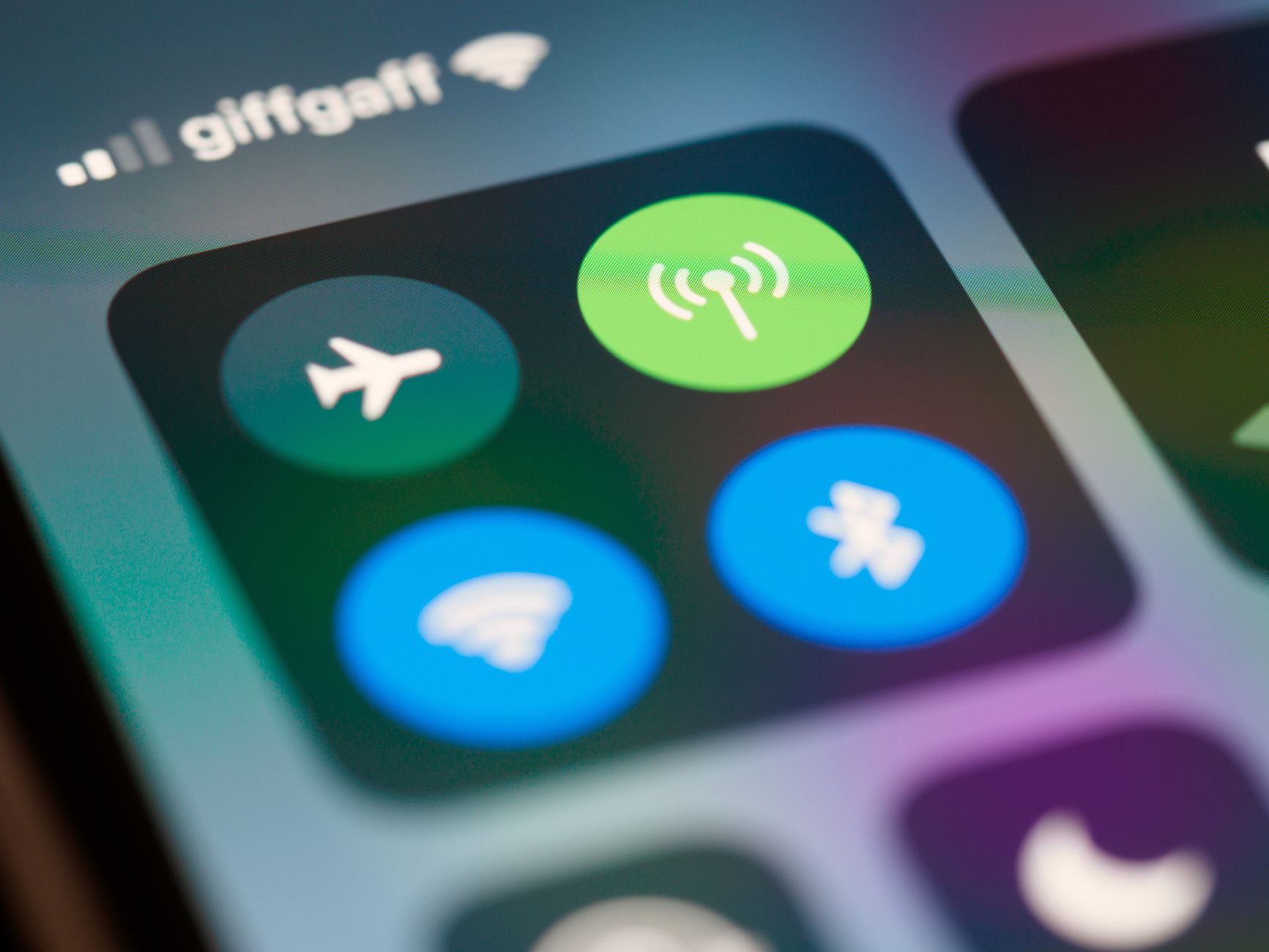
- Toque e segure o ícone de Brilho.
- Um painel maior abrirá. Toque no ícone quadrado no canto inferior direito chamado Modo Escuro.
Este método é útil durante reuniões ou eventos noturnos onde você precisa esconder as notificações brilhantes rapidamente.
Aplicativos que Precisam de Configuração Individual
Ativar o modo escuro no sistema nem sempre reflete em todos os apps. Alguns, especialmente redes sociais, possuem temas próprios que precisam ser sincronizados ou ativados separadamente. Aqui estão os ajustes mais comuns:
| App | Caminho nas Configurações do App | Observação |
|---|---|---|
| Configurações > Conversas > Tema | Opção ‘Automático’ segue o sistema | |
| Perfil > Menu > Configurações > Acessibilidade > Tema | Escolha ‘Escuro’ ou ‘Sistema’ | |
| YouTube | Perfil > Configurações > Geral > Tema do dispositivo | Geralmente sincroniza sozinho |
| Chrome/Safari | Configurações do Navegador > Temas | Use ‘Escuro’ para leitura noturna |
Repare bem nesse detalhe: se você ativou o modo escuro no Android e o WhatsApp continua branco, verifique se a opção do app está definida como “Claro” manualmente. Mudar para “Padrão do Sistema” resolve.
Dicas Extras para Potencializar o Uso
Habilitar o tema escuro é só o começo. Para realmente melhorar a usabilidade noturna, combine com outros recursos:
- Filtro de Luz Azul (Night Shift / Modo Noturno): Além do fundo preto, reduza a temperatura da cor. No Android, procure por “Luz Noturna” nas configurações de tela. No iPhone, use “Night Shift”.
- Wallpapers OLED: Baixe papéis de parede que tenham áreas pretas puras. Isso maximiza a economia de bateria nos displays AMOLED.
- Alto Contraste: Se o texto cinza claro sobre fundo preto estiver difícil de ler, ative o modo Alto Contraste nas configurações de acessibilidade. Ele inverte cores e engrossa fontes.
Para entender melhor como esses ajustes afetam a qualidade final da imagem que você vê, recomendo ler nosso guia técnico sobre calibração de cores e precisão da tela, onde explicamos como o modo escuro interage com o contraste e a calibração de fábrica.
Conclusão: Qual Método Escolher?
Se você busca praticidade, use o agendamento automático tanto no Android quanto no iPhone. Deixe o sistema cuidar do transição ao entardecer. Se você prefere controle total, use os atalhos manuais do Centro de Controle (iOS) ou da Central de Notificações (Android).
O impacto real virá na economia de bateria em dispositivos OLED e na redução do desconforto visual à noite. Comece ativando hoje e observe a diferença no seu carregador e nos seus olhos amanhã.
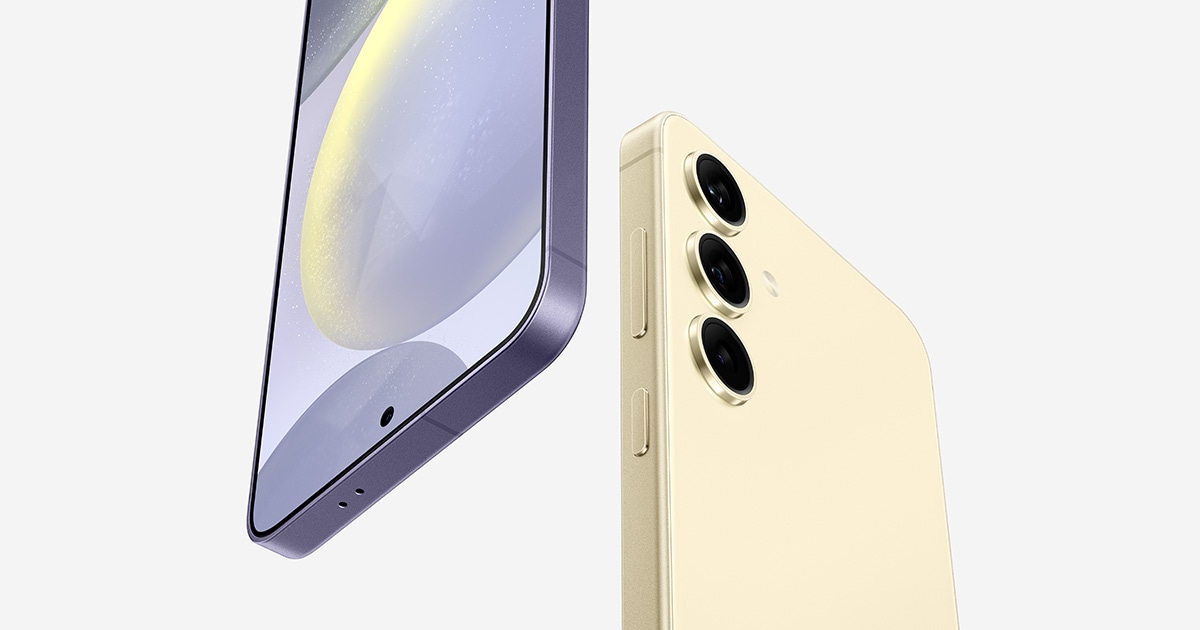
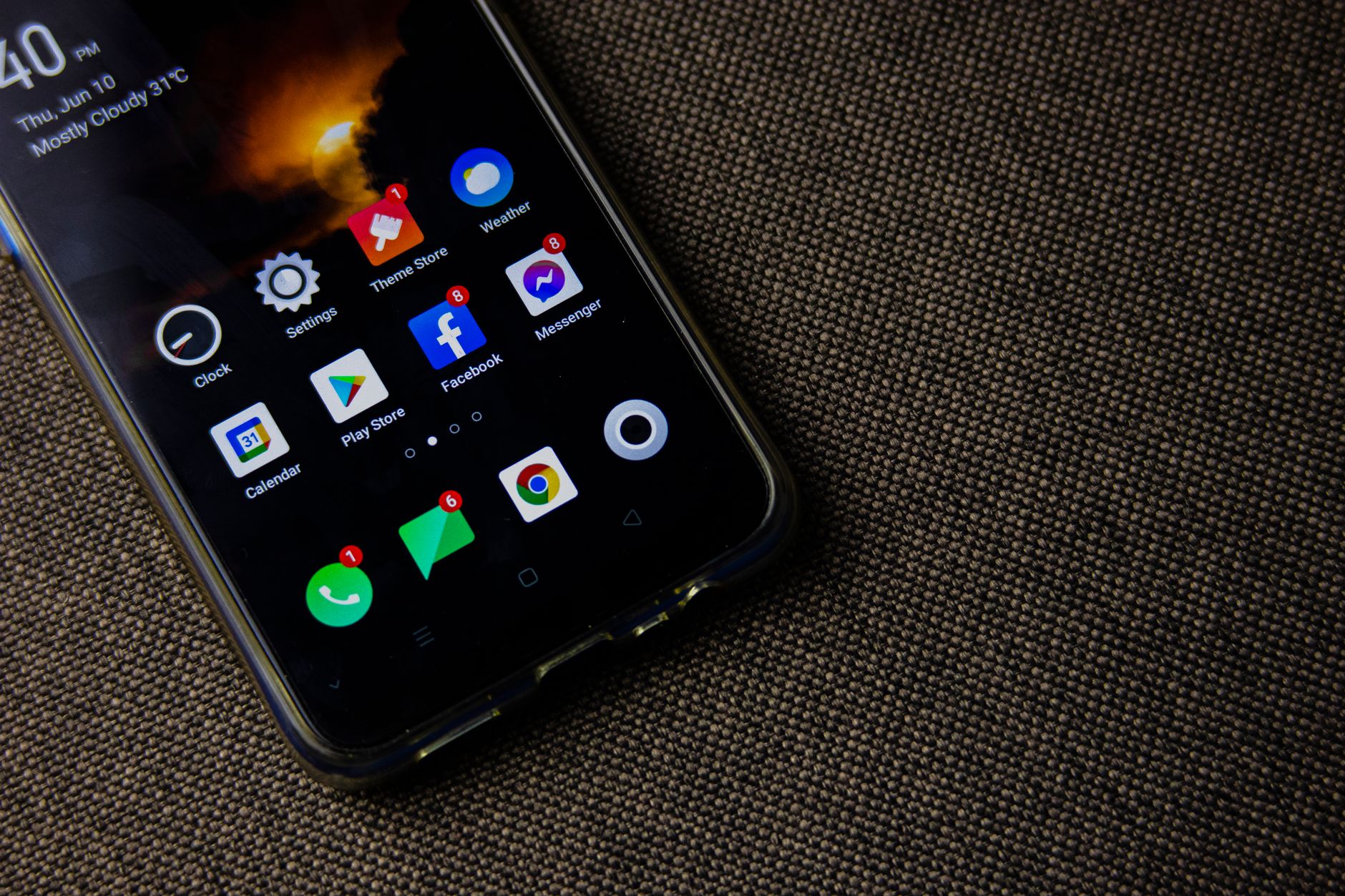
🏆 Samsung Galaxy S24
Ideal para: Economia máxima de bateria com OLED
Possui ajuste inteligente de brilho e excelente integração de Dark Mode nativo na One UI.
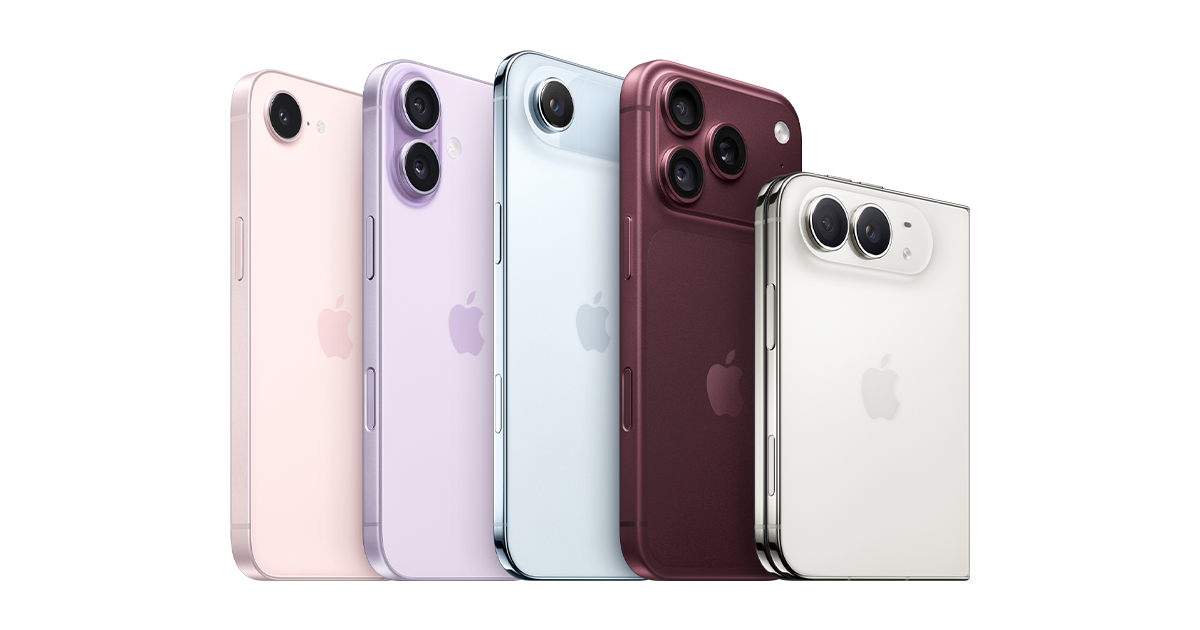
🏆 iPhone 15
Ideal para: Transição automática suave
Integra perfeitamente o modo escuro com o Night Shift e o Foco Trabalho/Descanso.
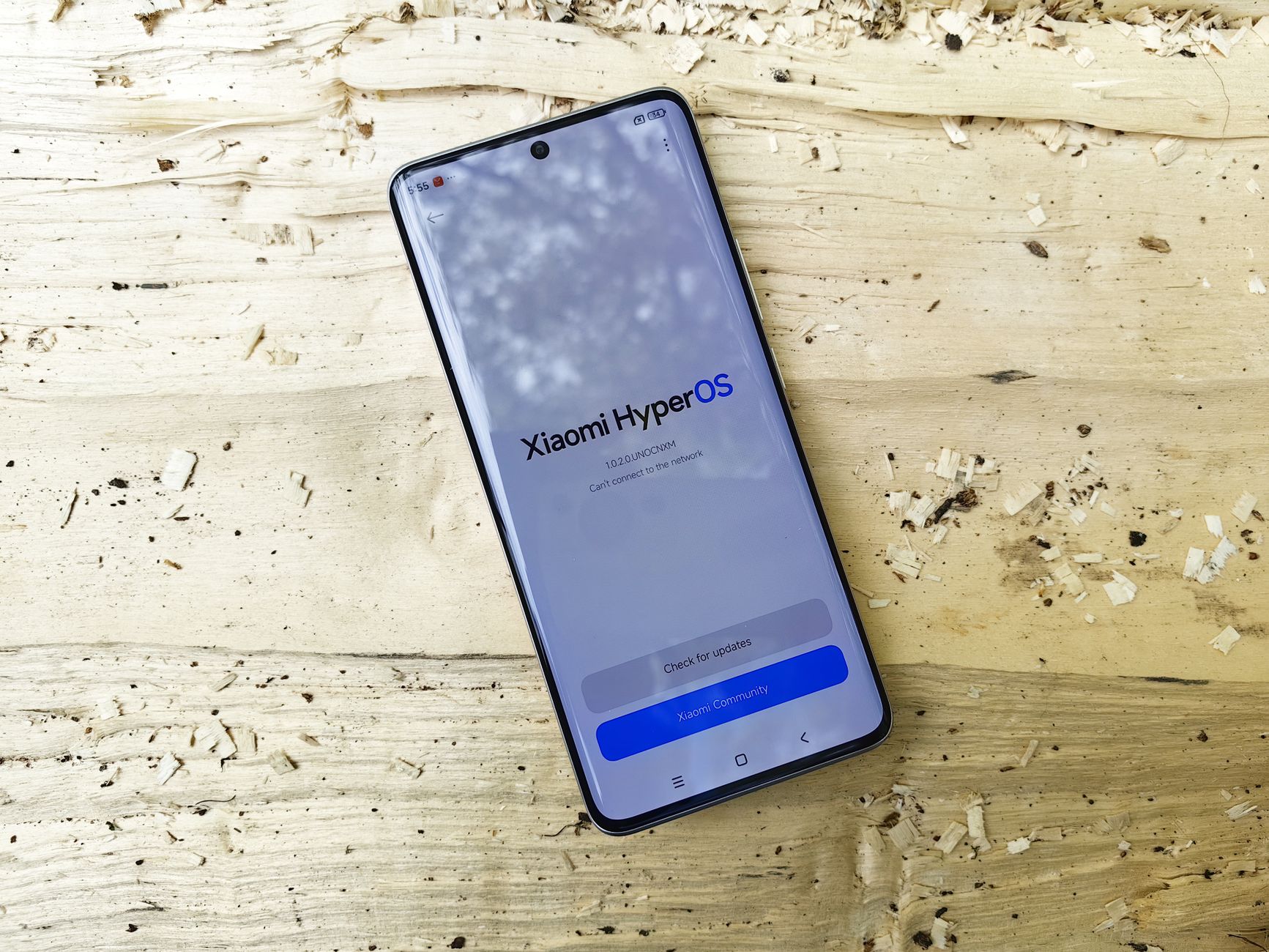
Foto: Andrey Matveev / Pexels
Xiaomi 14
Faixa de preço: R$ 3.500 – R$ 4.500 | Onde encontrar: Amazon BR
Interface HyperOS permite personalização profunda do modo escuro por aplicativo.
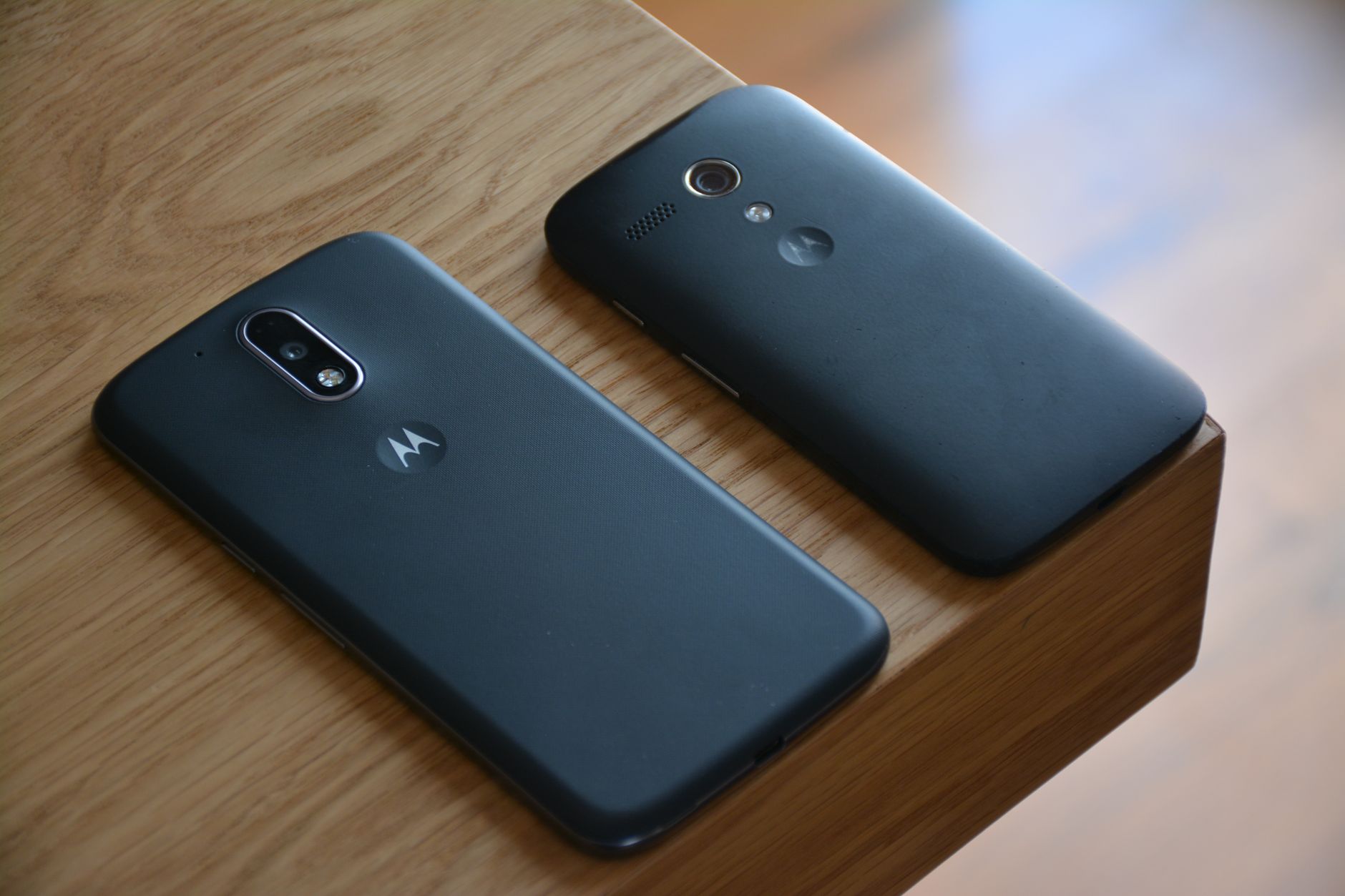
Foto: John (Giannis) Tekeridis / Pexels
Motorola Edge 50 Pro
Faixa de preço: R$ 2.800 – R$ 3.200 | Onde encontrar: Mercado Livre
Tela P-OLED com alta taxa de atualização e modo noturno eficiente.
Perguntas frequentes
O modo escuro gasta mais bateria?
Não, em telas OLED/AMOLED o modo escuro economiza bateria porque os pixels pretos ficam desligados. Em telas LCD, o consumo é praticamente o mesmo.
Posso usar o modo escuro em sites que têm fundo branco?
Sim. Muitos navegadores, como Chrome e Edge, têm extensões ou configurações internas que forçam um tema escuro em sites compatíveis, invertendo cores de páginas brancas.
O modo escuro faz mal para a vista?
Pelo contrário, ele tende a causar menos cansaço visual em ambientes pouco iluminados, pois reduz a emissão de luz intensa e ofuscante direta nos olhos.
Como voltar para o modo claro no Android?
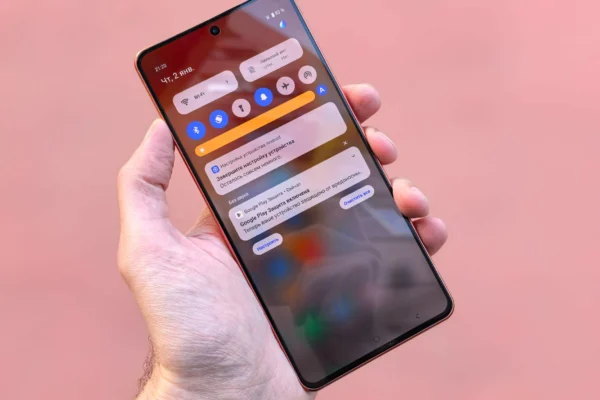
Volte em Configurações > Tela > Modo Escuro e desative a chave. Você também pode puxar a barra de notificações e tocar no atalho do Modo Escuro para desligar.

![Como Reduzir o Brilho do Celular: 5 Passos Práticos [2026]](https://pocket-screens.trendscriativas.com.br/wp-content/uploads/2026/09/como-reduzir-brilho-celular-1-300x200.jpg)