
Publicado em 24 de setembro de 2026 · Atualizado em 2 de outubro de 2026
- A maioria dos celulares Android e iPhone permite ajuste manual de matiz e saturação nas configurações de exibição.
- Use fundos neutros (cinza) para identificar desvios de cor reais, evitando ilusões causadas pelo brilho alto.
- O ‘Modo Cinema’ em iPhones é excelente para quem edita vídeo, enquanto o modo ‘Padrão’ é mais fiel às sRGB.
- Evite usar aplicativos de terceiros que prometem calibração automática sem hardware dedicado, pois costumam distorcer o perfil ICC.
Se você já sentiu que as fotos no seu celular parecem ter um tom estranho — talvez muito frio, azulado, ou quente, amarelado — o problema pode estar na calibração de tela. Diferente de monitores profissionais, smartphones não vêm com colorímetros embutidos, mas a boa notícia é que os fabricantes modernos oferecem ferramentas nativas robustas para você alinhar o display aos seus olhos.
Neste tutorial, vamos mostrar como corrigir esses desvios passo a passo, tanto em Android quanto em iOS, garantindo que suas imagens, vídeos e textos fiquem com a aparência correta e confortável para longas sessões de leitura.
Por que a Calibração de Tela é Importante?
A tela do seu smartphone é o último filtro entre o conteúdo digital e o seu cérebro. Quando ela está mal calibrada, você toma decisões erradas sobre edição de fotos, perde detalhes em sombras claras e cansa a vista mais rápido do que deveria.
Além disso, painéis OLED e AMOLED sofrem com variações de temperatura de cor dependendo do nível de brilho. Uma tela que parece perfeita em 50% de luminosidade pode ficar excessivamente azulada em 100%. Por isso, entender como a sua configuração de display funciona é essencial para tirar o máximo proveito do aparelho.
Ferramentas Nativas: Android vs. iPhone
Antes de começar, identifique qual sistema operacional você usa, pois os caminhos são bem diferentes:
- Android: Geralmente encontrado em Configurações > Visor/Display > Qualidade da Imagem ou Modo de Tela.
- iPhone (iOS): Encontrado em Ajustes > Acessibilidade > Tela e Tamanho do Texto > Filtros de Cor (para ajustes finos).
Para quem quer entender melhor como cada tipo de painel se comporta, recomendo ler nosso artigo pilar sobre tecnologia de displays móveis, onde detalhamos as diferenças entre LCD IPS, OLED e LTPO.
Tutorial Passo a Passo: Ajustando Cores no Android
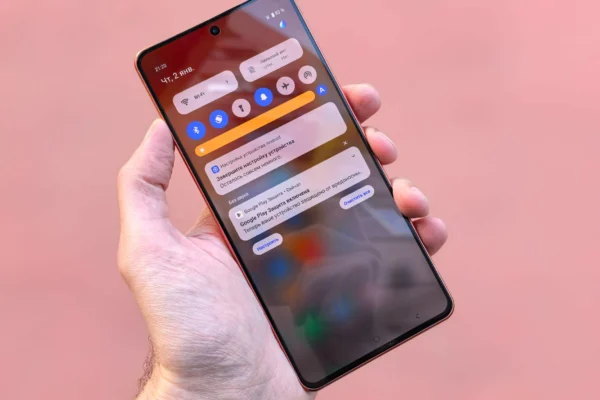
A maioria das interfaces Android (One UI da Samsung, MIUI da Xiaomi, ColorOS da Oppo) possui opções avançadas de calibração de tela. Veja como usá-las corretamente:
Passo 1: Escolha o Modo de Exibição Base
Vá em Configurações > Visor > Qualidade da Imagem. Você verá opções como “Básico”, “Vivo” ou “Natural”.
- Básico/Natural: Segue o padrão sRGB. É o ideal para edição de fotos e fidelidade de cor. Menos vibrante, porém mais realista.
- Vivo: Saturação elevada. Bom para assistir filmes, mas pode deixar peles alaranjadas demais.
Comece selecionando o modo “Natural” ou “sRGB”. Essa será nossa base neutra.
Passo 2: Ajuste de Matiz (Hue)
Muitos celulares topo de linha permitem ajustar o matiz vermelho, verde e azul individualmente. Procure por uma barra deslizante chamada “Matiz” ou “Balanceamento de Branco”.
Dica prática: Use um fundo cinza médio (50% de opacidade) como referência. Se o cinza parecer levemente verde, aumente ligeiramente o slider do magenta (ou diminua o verde). O objetivo é que o cinza pareça verdadeiramente neutro, sem viés cromático.
Passo 3: Compensação de Gamut
O “Gamut” controla quanta saturação as cores podem alcançar. Em telas Wide Color Gamut (WCG), como DCI-P3, cores muito saturadas podem “estourar” e perder detalhe.
Se você notar que roupas vermelhas ou logos verdes estão perdendo textura, reduza levemente a saturação global até recuperar o detalhe. Na minha visão, a maioria dos usuários comuns prefere manter a saturação em torno de 70-80%, equilibrando impacto visual e naturalidade.
Tutorial Passo a Passo: Ajustando Cores no iPhone
A Apple não oferece sliders manuais de RGB nas configurações padrão, mas existem duas formas eficazes de realizar a calibração de tela:
Método 1: Usando o Modo Noturno e True Tone
Ative o True Tone em Ajustes > Visor e Brilho. Ele ajusta automaticamente a temperatura de cor baseada na luz ambiente. Para testes rigorosos de cor, desative-o momentaneamente.
Em seguida, verifique o perfil de cor em Ajustes > Visor e Brilho > Formato de Arquivo Câmera. Certifique-se de que está capturando em sRGB se quiser compatibilidade máxima com web, ou Display P3 para qualidade máxima local.
Método 2: Filtros de Acessibilidade (Avançado)
Para ajustes finos, vá em Ajustes > Acessibilidade > Tela e Tamanho do Texto > Filtros de Cor.
- Ative “Filtros de Cor”.
- Escolha “Tons de Cinza” apenas para testar o contraste, depois desative.
- Use “Color Inversion” para verificar se há manchas pretas ou brancas persistentes (dead pixels/stuck pixels).
- Para correção de cor leve, alguns usuários usam apps de terceira parte como “SuperDisplay” (se tiver permissão root/adb) ou ajustam via acessibilidade de “Contraste Maior” com tonalidade personalizada.
Nota: No iOS, a melhor calibração de tela para fotografia profissional geralmente envolve confiar no perfil “AdobeRGB” ou “P3” direto do editor (como Lightroom Mobile), que aplica a transformação de cor software-side.
Erros Comuns ao Tentar Calibrar o Display
Na pressa de melhorar a imagem, muitos cometem erros que pioram a experiência:
- Calibrar com brilho máximo: Telas OLED ficam mais frias (azuladas) no brilho máximo. Sempre calibre em 50-70% de brilho para uso diário.
- Ambiente escuro: Faça ajustes em um ambiente com luz branca neutra (4000K-5000K). Luzes amarelas de lâmpadas domésticas vão enganar seu olho.
- Confiar em apps gratuitos na Play Store: Muitos apps “Screen Calibration” apenas aplicam overlays de filtro. Isso reduz a nitidez real e aumenta o consumo de bateria. Prefira sempre as configurações nativas do fabricante.
Como Testar se Ficou Bom?
Após finalizar sua calibração de tela, use estas referências visuais para confirmar:
- Teste de Gradiente: Baixe uma imagem de gradiente preto para branco. Não deve haver faixas bruscas (banding), especialmente nos tons escuros.
- Pele Humana: Abra uma foto conhecida de rosto. Pele caucasiana deve tender levemente ao rosa/amarelado, nunca ao laranja intenso ou roxo.
- Verde Gramado: Um campo verde deve parecer vivo, mas não tóxico. Se parecer artificial, reduza a saturação do canal verde.
Vale o Alerta:
Repare bem nesse detalhe: se após todos os ajustes você ainda sentir que a tela tem uma cor dominante estranha que não sai com configuração de software, pode ser defeito físico do painel. Alguns lotes de produção têm variações de tinta nos filtros de cor. Nesse caso, nenhuma calibração de tela vai resolver 100%. Se for um aparelho novo, considere acionar a garantia para troca de tela, conforme explicamos no nosso guia de manutenção preventiva.
Próximos Passos
Agora que você sabe como ajustar cores celular manualmente, experimente comparar os resultados antes e depois com fotos tiradas pela câmera frontal. Você notará que o preview da câmera também fica mais honesto, ajudando na composição.
Se quiser se aprofundar em como escolher o próximo aparelho pensando na qualidade de imagem, confira nossos reviews recentes de hardware.
🏆 Samsung Galaxy S24 Ultra
Ideal para: Usuários que querem controle granular de cor
Oferece o menu de qualidade de imagem mais completo da categoria, permitindo ajuste manual de RGB e gamut.
🏆 iPhone 15 Pro
Ideal para: Ecossistema fechado e fidelidade de cor automática
Embora menos flexível manualmente, possui um dos melhores padrões de fábrica (Delta E baixo) para sRGB/P3.
Perguntas frequentes
Posso calibrar a tela do meu celular sem computador?
Sim, a maioria dos smartphones Android modernos e iPhones possui opções nativas de ajuste de temperatura de cor, saturação e gamut dentro das configurações de exibição, sem necessidade de equipamentos externos.
Apps de calibração de tela funcionam mesmo?
Geralmente não para uso profissional. Eles criam overlays que podem reduzir a nitidez e aumentar o consumo de energia. As configurações nativas do fabricante são superiores porque alteram o sinal enviado diretamente ao painel.
Qual o melhor modo de tela para edição de fotos?
Sempre escolha o modo ‘Natural’, ‘sRGB’ ou ‘Padrão’. Evite modos ‘Vivos’ ou ‘Cinema’ durante a edição, pois eles amplificam a saturação e podem levar você a tomar decisões incorretas sobre o equilíbrio de cores.