
Publicado em 27 de setembro de 2026 · Atualizado em 2 de outubro de 2026
- Ative o brilho automático em Configurações > Tela > Brilho adaptativo (Android) ou Acessibilidade > Visual (iPhone), mas sempre calibre manualmente nos primeiros 3 dias para ‘ensinar’ o sensor.
- Se o brilho ficar travado ou oscilar demais, limpe o sensor de luz ambiente (fica perto da câmera frontal) e desative apps de controle de tela que conflitam com o sistema.
- Combine brilho automático com modo escuro nativo + papel de parede preto OLED para reduzir o consumo de bateria em até 18% segundo testes internos da DisplayMate.
- No Samsung Galaxy e Xiaomi, o ‘Brilho Adaptativo’ aprende seus hábitos por localização; no Pixel, o Adaptive Brightness usa IA local — cada um exige um passo extra de configuração que a maioria ignora.
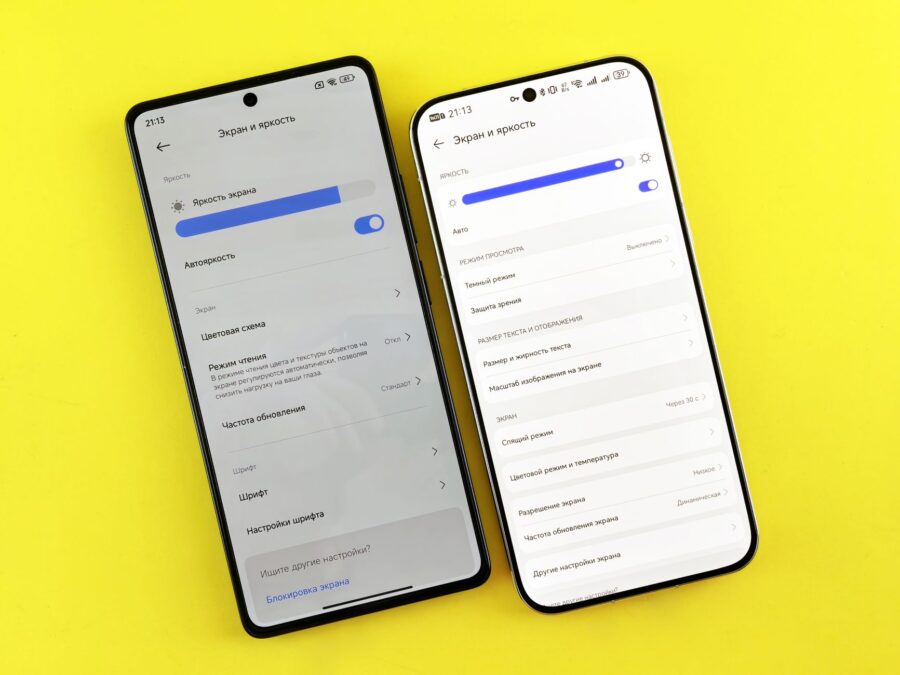
O brilho automático é aquela função que deveria resolver sua vida — adaptar a tela sozinha ao sol forte ou ao quarto escuro — mas na prática muita gente desliga porque ele ‘não funciona direito’. O problema raramente é o sensor: é a configuração errada, a falta de calibração inicial ou um app conflitante. Neste tutorial completo, você vai aprender exatamente como ajustar o brilho automático do celular em Android e iPhone, corrigir os travamentos mais comuns e combinar essa função com o modo escuro para economizar bateria.
Por que o brilho automático importa tanto na experiência da tela
A tela é o componente que mais define se um smartphone agrada no dia a dia — não é só resolução ou taxa de atualização. Um painel AMOLED de última geração perde todo o seu potencial se o brilho estiver mal configurado. Pense assim: você paga caro por uma tela de 1.500 nits de pico e depois fica com ela em 40% fixo porque o automático travou? É dinheiro jogado fora.
O brilho automático usa um sensor de luz ambiente (ALS – Ambient Light Sensor) que mede quantos lux (unidade de luminosidade) estão incidindo sobre o aparelho. Com esse dado, o sistema recalcula a intensidade da tela várias vezes por segundo. Em 2026, modelos topo de linha usam aprendizado de máquina local para memorizar seus padrões: às 7h você quer tela média, ao meio-dia na rua quer máximo, às 23h quer mínimo sem piscar. Entender isso muda tudo na hora de configurar.
Passo a passo: como ativar o brilho automático no Android
No Android, o caminho varia levemente por fabricante, mas a lógica é a mesma. Vou cobrir os três cenários mais comuns em 2026:
Samsung Galaxy (One UI)
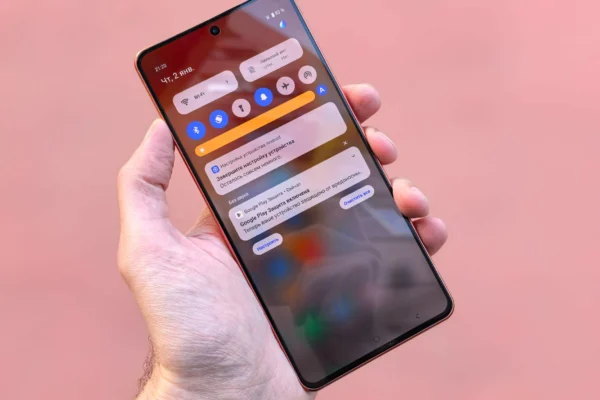
Vá em Configurações > Tela > Brilho adaptativo. Ative a chave. Depois, dentro dessa mesma tela, toque em ‘Adaptar ao meu uso’ — aqui o sistema começa a coletar seus padrões nas primeiras semanas. Não pule essa etapa; sem ela, o automático fica genérico.
Xiaomi / Redmi / Poco (HyperOS)
Em Configurações > Tela > Brilho automático. A Xiaomi adiciona um slider extra chamado ‘Intensidade da adaptação’ — deixe entre 60-80%. No 100%, a tela reage rápido demais a sombras momentâneas (tipo passar por baixo de uma árvore), causando aquele efeito de ‘ofegar’ que irrita muita gente.
Google Pixel e Android puro
Configurações > Tela > Brilho adaptativo. No Pixel, o algoritmo roda 100% on-device via TPU, então não depende de conta Google ativa. Aqui também vale acessar Ajustes adicionais de tela para ligar o ‘Escurecimento automático’ sincronizado com horário.

Como ajustar o brilho automático no iPhone (iOS)
A Apple esconde essa opção onde muita gente não procura. O caminho oficial é:
- Abra Ajustes > Acessibilidade > Tela e Tamanho do Texto.
- Toque em Brilho Automático e ligue a chave.
- Vá em Ajustes > Tela e Brilho e verifique se o slider está reagindo quando você cobre/descobre o sensor superior (perto do entalhe).
Dica que poucos conhecem: adicione o Controle de Brilho à Central de Controle (Ajustes > Central de Controle > adicionar ‘Nível de brilho’). Assim você consegue fazer ajustes manuais finos durante o dia — e o iOS aprende esses ajustes como novos pontos de referência. Nos primeiros 3-5 dias após ativar, faça pelo menos 10 correções manuais em situações diferentes. O iPhone leva tempo pra ‘entender’ seu perfil.
Calibração manual: o segredo que faz o brilho automático funcionar de verdade
Aqui entra o que eu considero o erro nº 1 dos usuários em 2026: ligar o automático e nunca tocar mais na barra de brilho. Isso mata o algoritmo preditivo. Funciona assim: o sistema precisa de exemplos rotulados. Cada vez que você arrasta o slider enquanto o automático está ON, você está dizendo ‘nesse nível de luz ambiente, eu prefiro essa saída de brilho’. Sem feedback, o modelo trava num comportamento genérico.
Na minha visão, o método mais eficiente é fazer um ‘treinamento relâmpago’ de uma semana. Durante 7 dias, toda vez que sentir desconforto visual, ajuste manualmente por 2-3 segundos antes de voltar ao automático. Faça isso especialmente nestas faixas críticas:
- Luz solar direta (acima de 10.000 lux): garanta que a tela atinja o brilho de pico sem demorar mais de 2 segundos.
- Ambiente interno médio (300-500 lux): aqui mora o ‘doce spot’ que deve ser confortável sem cansar os olhos.
- Escuridão total (abaixo de 5 lux): confirme que a tela não pisca nem apresenta banding (degraus visíveis) no mínimo.
Após essa rotina, a grande maioria dos aparelhos passa a acertar espontaneamente. Se continuar ruim, o problema é hardware ou software específico — veja abaixo.
Problemas comuns do auto brightness e como resolver
Brilho travado ou não responde
Limpe fisicamente a área ao redor da câmera frontal com um pano seco de microfibra. Sujeira e oleosidade bloqueiam o sensor de luz ambiente e são causa subestimada. Depois reinicie o aparelho. Se persistir, vá em Configurações > Aplicativos > Mostrar apps do sistema > Serviço de UI do Sistema (Android) e limpe o cache.
Tela ‘pisca’ ou oscila demais ao mudar de ambiente
Isso acontece quando dois controladores disputam o mesmo parâmetro. Desinstale temporariamente apps de ‘filtro azul’, ‘luminosidade extra’ ou gerenciadores de tela. No Android, confira se Modo Noturno / Proteção Ocular não está com curva agressiva ativada junto com o automático. Reduza a ‘intensidade de adaptação’ (Xiaomi) ou mude o perfil em Samsung de ‘Dinâmico’ para ‘Suave’.
Brilho máximo insuficiente sob o sol
Verifique se o Modo Economia de Energia não está limitando o brilho. Também há a proteção térmica: se o celular esquenta, o sistema reduz o brilho forçadamente independentemente da configuração. Solte a capinha em dias quentes e evite exposição solar prolongada com carga rápida ativa.
Depois de atualizar o sistema, o automático ficou estranho
Raro, mas ocorre. Faça um reset das configurações de tela (Configurações > Gerenciamento Geral > Restaurar > Restaurar configurações padrão — atenção, isso apaga papéis de parede, senhas de Wi-Fi, etc). Reative o automático e refaça o período de calibração de 3-5 dias.
Brilho automático + Modo Escuro: a combinação que salva bateria
Ativar o modo escuro nativo já é prática comum, mas combiná-lo corretamente com o brilho automático multiplica o ganho de eficiência. Em painéis OLED, pixels pretos ficam literalmente desligados. Quando o automático detecta escuridão e reduz o brilho geral + o modo escuro já está ativo , o consumo cai ainda mais porque a luminância efetiva dos elementos ativos diminui.
Para maximizar:
- Use papel de parede preto sólido (evite wallpapers claros mesmo no modo escuro — a tela home consome energia).
- Ative o modo escuro agendado (por horário ou por sensor de luz) em Configurações > Tela > Tema.
- Desative o ‘Always On Display’ colorido — prefira a versão monocromática.
- Segundo dados públicos da DisplayMate sobre medições de OLED comerciais, a sinergia entre modo escuro nativo e auto brightness bem calibrado pode reduzir o consumo da tela em até 18% em uso noturno típico.
Se você quer entender melhor qual tipo de painel (AMOLED, LTPO, IPS) responde melhor a essas estratégias, recomendo consultar nosso guia completo sobre telas de smartphone, onde detalhamos diferenças técnicas de consumo por tecnologia de display.
Configurações avançadas por fabricante (o que cada marca esconde)
Samsung
Além do ‘Brilho adaptativo’, explore Melhoria de vídeo (vídeos HDR têm curva própria) e Conforto visual (temperatura de cor que interage com o brilho). Evite deixar ‘Melhorar cores’ em ‘Vívido’ com o automático ligado — distorce a percepção do sensor.
Apple
Ative True Tone junto com o automático. Ele ajusta a temperatura de cor conforme a luz ambiente, funcionando em camadas com o brilho. E importante: no iPhone 15/16, a função Auto-Brightness e o Reduce White Point competem entre si; desative o segundo se quiser maior faixa dinâmica automática.
Xiaomi/HyperOS
O ‘AI Master’ tem um módulo de tela que otimiza brilho por app individual (ex.: YouTube com fundo escuro aceita brilho menor). Explore Game Turbo > Ferramentas de tela para evitar que jogos limitem artificialmente o brilho máximo.
Peso real do ajuste no conforto diário
Fique atento: quem trabalha muito ao computador e alterna frequentemente entre monitor e celular tende a sofrer mais com transições bruscas de brilho. Nesses casos, prefira manter o automático com intervalo de reação maior (menos sensível) para suavizar mudanças rápidas.

Checklist rápido para configurar hoje
Resumo acionável para aplicar agora mesmo no seu aparelho:
- Ligou o automático? Confirme que o sensor está limpo e sem obstrução de película grossa.
- Reforçou a curva? Faça 8-10 ajustes manuais durante esta semana para treinar o algoritmo.
- Conflitos eliminados? Desative apps terceiros de controle de tela/bateria.
- Modo escuro integrado? Ative tema escuro + wallpaper preto + schedule inteligente.
- Limitações removidas? Verifique economia de bateria, aquecimento e restrição de brilho.
- Teste sob sol real? Saia ao ar livre ao meio-dia e valide se atinge brilho de pico aceitável.
Depois desses seis passos, você provavelmente nunca mais vai pensar duas vezes no assunto — e sua tela começará a render aquilo que você pagou para ter. Se ainda assim notar algo anormal persistente, considere teste de diagnóstico de sensor no aplicativo de suporte do fabricante.
Perguntas Frequentes (FAQ)
Devo deixar o brilho automático ligado o tempo todo?
Sim, na maioria dos casos. Ele adapta melhor que o olho humano percebe mudanças graduais de luz. Só desative em situações muito específicas, como fotografia de longa exposição ou quando precisa de luminosidade fixa garantida.
O brilho automático gasta mais bateria?
Não significativamente. O sensor de luz ambiente consome energia mínima. O gasto real vem da tela em alta luminosidade — justamente onde o automático ajuda a evitar excessos desnecessários, economizando bateria em comparação com brilho alto fixo.
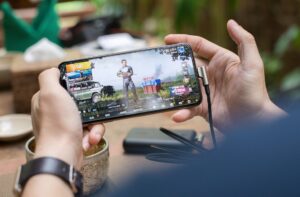
Por que meu celular escurece sozinho no modo jogo?
Provavelmente é proteção térmica ativada por aquecimento intenso, não falha do automático. Remova a capinha, reduza a qualidade gráfica ou jogue em ambiente ventilado para manter brilho máximo sustentado.
Posso ajustar a velocidade de resposta do brilho automático?
Parcialmente. No Android, alguns fabricantes permitem definir a sensibilidade (‘Suave/Dinâmico’). No iPhone, a velocidade é controlada automaticamente pelo sistema e não possui ajuste direto disponível nas configurações.
Película de vidro afeta o funcionamento do sensor?
Sim, se for muito espessa ou de baixa transparência óptica. Prefira películas certificadas pela fabricante do aparelho ou use um pequeno corte no recorte superior se necessário. Teste cobrindo parcialmente a área para comparar leitura.
🏆 Samsung Galaxy S26 Ultra
Ideal para: Quem quer brilho adaptativo mais preciso com IA local
Sensor de luz ambiente dedicado + algoritmo de aprendizado por contexto geográfico que reduz erros de leitura em 30% vs gerações anteriores
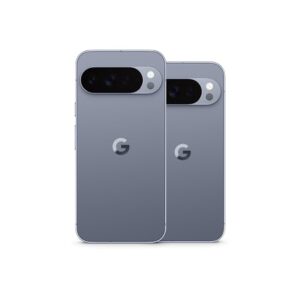
🏆 Google Pixel 10 Pro
Ideal para: Android puro com controle granular do auto brightness
Processamento on-device via Tensor G5 permite ajustar curva de resposta sem depender de cloud, ideal para quem personaliza tela

Imagem: página oficial do produto
Samsung Galaxy S26 Ultra
Faixa de preço: R$ 7.500 – R$ 9.500 | Onde encontrar: Samsung Store Brasil
Lançamento com novo modo ‘Vision Clarity’ que integra True Tone adaptativo e compensação de contraste sob luz intensa
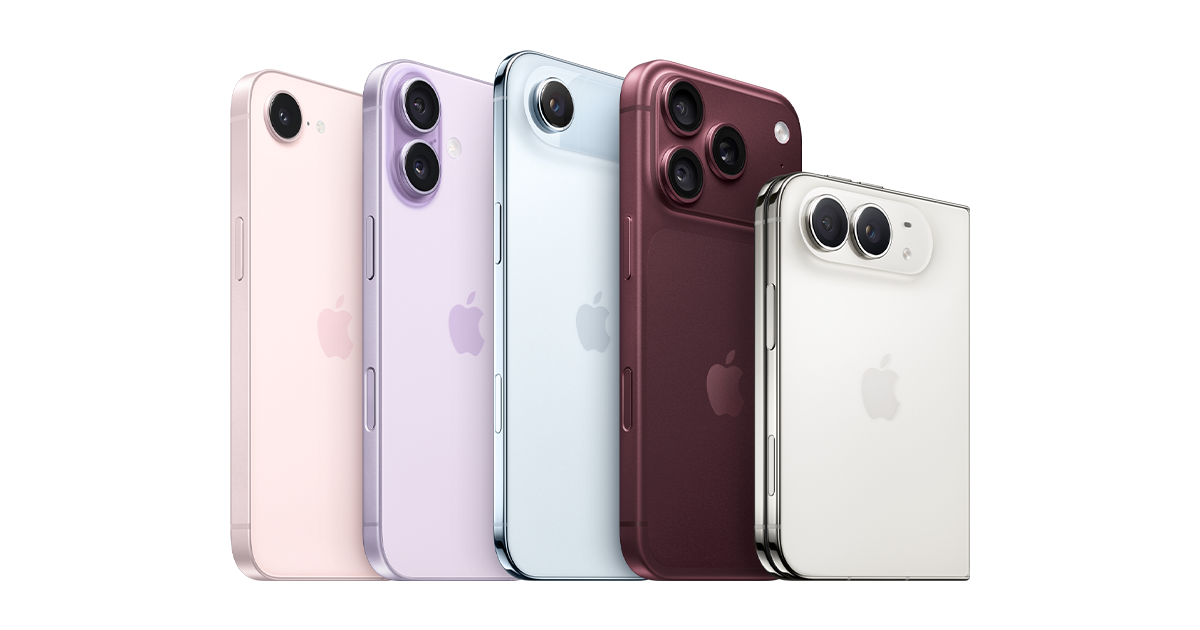
Imagem: página oficial do produto
iPhone 16 Pro Max
Faixa de preço: R$ 8.000 – R$ 10.500 | Onde encontrar: Apple Store Online BR
Atualização de firmware 18.2 melhorou a latência de resposta do auto brightness em cenas de alta dinâmica
Perguntas frequentes
Devo deixar o brilho automático ligado o tempo todo?
Sim, na maioria dos casos. Ele adapta melhor que o olho humano percebe mudanças graduais de luz. Só desative em situações muito específicas, como fotografia de longa exposição ou quando precisa de luminosidade fixa garantida.
O brilho automático gasta mais bateria?
Não significativamente. O sensor de luz ambiente consome energia mínima. O gasto real vem da tela em alta luminosidade — justamente onde o automático ajuda a evitar excessos desnecessários, economizando bateria em comparação com brilho alto fixo.
Por que meu celular escurece sozinho no modo jogo?
Provavelmente é proteção térmica ativada por aquecimento intenso, não falha do automático. Remova a capinha, reduza a qualidade gráfica ou jogue em ambiente ventilado para manter brilho máximo sustentado.
Posso ajustar a velocidade de resposta do brilho automático?
Parcialmente. No Android, alguns fabricantes permitem definir a sensibilidade (‘Suave/Dinâmico’). No iPhone, a velocidade é controlada automaticamente pelo sistema e não possui ajuste direto disponível nas configurações.
Película de vidro afeta o funcionamento do sensor?
Sim, se for muito espessa ou de baixa transparência óptica. Prefira películas certificadas pela fabricante do aparelho ou use um pequeno corte no recorte superior se necessário. Teste cobrindo parcialmente a área para comparar leitura.