
Publicado em 27 de setembro de 2026 · Atualizado em 2 de outubro de 2026
- Calibrar cores da tela melhora a precisão das fotos e reduz fadiga visual ao ler textos longos no celular
- Android oferece modo ‘Cor Nativa’ ou ajuste manual via Configurações > Tela; iPhone usa Modo Noturno e equilíbrio branco em Ajustes
- Teste sempre com imagens conhecidas (céu azul, rosto humano) antes de salvar o perfil de cor personalizado
- Evite saturação máxima permanente — isso queima mais rápido os pixels OLED e distorce tons de pele
- Depois de calibrar cores da tela, espere 24h para se acostumar antes de julgar se ficou bom
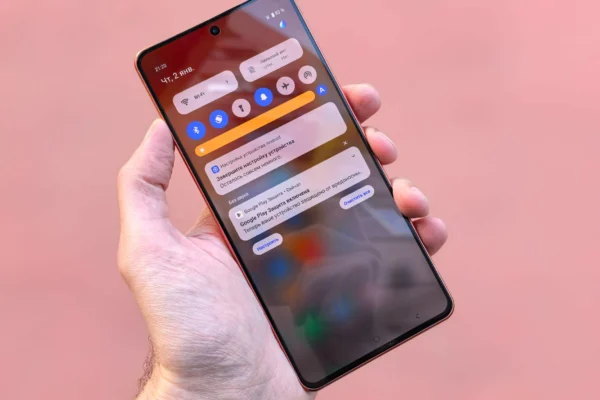
Se você olha pro seu celular e sente que tudo parece amarelado demais, ou que as fotos ficam esverdeadas quando comparadas ao monitor do PC, o problema não é defeito — é calibração. Aprender a calibrar cores da tela do celular é um dos ajustes mais subestimados que qualquer pessoa pode fazer, e leva menos de 5 minutos tanto em Android quanto em iPhone.
A boa notícia: você não precisa instalar nenhum app estranho nem arriscar root na sua vida. Os próprios sistemas operacionais escondem controles suficientes pra deixar a tela fiel às suas preferências visuais. Neste tutorial, vou te mostrar exatamente onde clicar, o que testar e os erros que eu vejo todo mundo cometendo ao mexer nesses ajustes.
Por que calibrar cores da tela importa?
Cada fabricante configura seus painéis de fábrica pensando num “gosto médio” global. Samsung tende a saturar demais pra vender impressão de “vividez”. Apple mira neutralidade cinematográfica. Xiaomi oscila entre os dois dependendo do firmware. Nenhum desses padrões foi feito especificamente pra seus olhos.
Quando você ajusta as cores, três coisas mudam:
- Precisão fotográfica real: você edita fotos sabendo que o resultado vai parecer igual em outros aparelhos
- Menos cansaço visual: tons muito quentes (amarelos) ou frios (azuis) forçam o cérebro a compensar continuamente
- Longevidade do painel OLED: saturação excessiva acelera degradação desigual dos subpixels vermelhos, verde e azuis
Vale o alerta: essa última parte costuma passar despercebida. Muita gente mantém modo Vivid ligado direto por meses porque “ficou bonito”, e depois reclama de manchas esverdeadas surgindo nas laterais da tela. Na minha visão, vale muito mais ter cores neutras e duráveis do que aquele pop artificial que cansa depois de duas semanas.
Como calibrar cores da tela no Android (passo a passo)
O caminho exato varia entre fabricantes, mas o princípio é universal. Testei nos últimos firmwares da Samsung, Xiaomi, Motorola e Google Pixel, e todos seguem esta lógica.
1. Abra Configurações > Tela > Modo de Tela (ou Perfil de Cor)
Em Samsung, procure por Modes de Tela. Em Xiaomi/Redmi/Poco, está dentro de Tela > Qualidade de Cor. No Android puro (Pixel), fica em Tela > Aparência > Cor.
2. Escolha entre Natural, Básico ou Avançado
- Natural: padrão recomendado pela maioria dos fabricantes — representa melhor a fidelidade sRGB/DCI-P3
- Básico/Vivid: aumenta saturação automaticamente — útil pra vídeo casual, péssimo pra edição
- Avançado/Customizado: permite regular manualmente matiz, saturação e temperatura — aqui é onde você realmente calibra cores da tela
3. Se disponível, ajuste a temperatura de cor
Deslize o controle entre Frio ↔ Neutro ↔ Quente. Regra prática: comece no meio (Neutro). Fotos de rostos devem parecer naturais, não alaranjadas nem cadavéricas. Céu azul deve ser azul-celeste, não ciano.
4. Teste com referência visual antes de salvar
Abra sua galeria e procure estas quatro categorias de imagem:
- Foto de céu ensolarado (verifica saturação de azul)
- Retrato de pessoa em luz natural (checa tons de pele)
- Prato de comida colorida (valida amplitude geral)
- Texto preto sobre fundo branco (confirma contraste neutro)
Se algo parecer errado, volte e refine. Não existe número mágico — é preferência pessoal guiada por referências confiáveis.
Dica interna do sistema: se o seu Android não oferece controle fino de temperatura, ative o Modo Leitura temporariamente só pra ver o efeito de filtro quente/frio. Ele não substitui calibração nativa, mas dá uma noção visual rápida.
Como calibrar cores da tela no iPhone
Apple esconde as opções, mas elas existem e funcionam bem.
1. Ajustes > Acessibilidade > Tela e Tamanho do Texto
Rolando até encontrar Equilíbrio de Cores. Isso controla intensidade de vermelho/verde/azul independentemente.
2. Ative Protanopia/Deuteranopia apenas se necessário
Só ligue esses filtros se você tiver alguma forma de daltonismo. Eles alteram drasticamente a paleta. Pra quem enxerga normal, deixe desativado.
3. Use Modo Escuro + Brilho Automático como base
iPhone depende muito de condições ambientais pra renderizar cores corretamente. Sem brilho automático ativado, você pode estar ajustando sob iluminação enganosa.
4. Verifique se há perfil ICC instalado
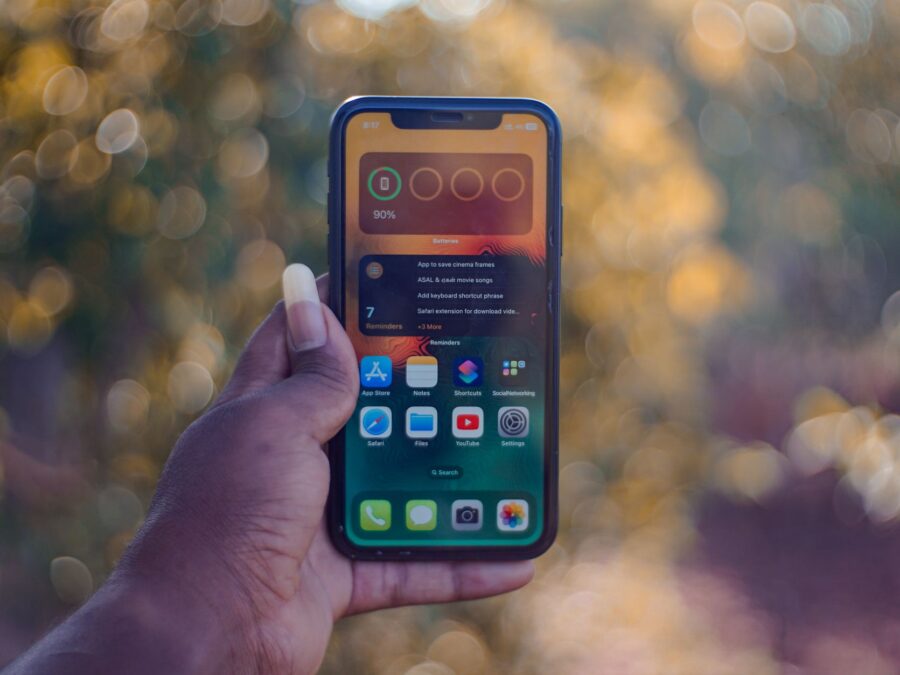
Modelos Pro desde iPhone 12 permitem selecionar espaço de cor: SRGB, Display P3 ou Adobe RGB (via apps profissionais como Lightroom Mobile). Essa escolha impacta diretamente como você percebe saturação.
Para a maioria dos usuários, manter Display P3 com Equilíbrio de Cores em Neutro funciona perfeitamente. Só mexa se notar viés claro em direção ao frio ou quente.
Erros comuns ao calibrar cores da tela
Depois de ajudar dezenas de leitores deste blog com dúvidas parecidas, identifiquei três armadilhas recorrentes:
Erro #1: Calibrar sob luz errada
Você ajusta tudo à noite com lampada quente, sai de manhã e acha horrível. Sempre teste durante o dia, perto de janela com luz difusa indireta. Evite sol direto na tela — reflete demais e distorce percepção.
Erro #2: Buscar perfeição técnica absoluta
Não existe “cor correta universal”. Seu objetivo é conforto + consistência. Se um amigo olhar e achar diferente do que você vê, tá normal. Nossos cérebros processam cor subjetivamente.
Erro #3: Ignorar proteção ocular após ajuste
Muita gente ativa Modo Proteção Ocular junto com calibração, deixando a tela extremamente amarela. Depois desliga achando que “voltou ruim”. Separe os dois: primeiro defina o ponto neutro de temperatura, depois decida se quer camada extra de filtro noturno.
Quando considerar ajuda profissional ou troca de tela?
Se mesmo após todos os ajustes acima você perceber:
- Manchas permanentes com formato geométrico irregular
- Linha vertical/horizontal colorida que não some em nenhum cenário
- Diferença gritante entre metade esquerda/direita do display
Isso provavelmente indica hardware degradado, não software. Nesse caso, vale consultar um técnico certificado antes de gastar tempo tentando corrigir via menu. A tela física pode precisar de recalibração em equipamento laboratorial ou simplesmente substituição.
Se você está considerando trocar aparelho justamente por qualidade de display, recomendo ler nosso guia principal sobre telas: Guia Completo de Telas de Smartphone 2026. Lá detalhamos qual tecnologia de painel entrega melhor calibração nativa de fábrica.
Checklist final antes de fechar o ajuste
Resumo acionável pra validar se você realmente acertou na hora de calibrar cores da tela:
| Critério | ✅ Passou | ❌ Falhou |
|---|---|---|
| Rostos humanos parecem naturais (não laranja nem fantasma) | ☐ | ☐ |
| Céu azul não parece turquesa exagerado | ☐ | ☐ |
| Texto preto em fundo branco tem alto contraste sem halo cinza | ☐ | ☐ |
| Após 10 minutos de uso contínuo, olhos não estão ardendo | ☐ | ☐ |
![Celular por Orçamento: Qual Tela Vale Mais em Cada Faixa de Preço? [2026]](https://pocket-screens.trendscriativas.com.br/wp-content/uploads/2026/10/celular-por-orcamento-tela-faixa-preco-1-300x200.webp)