
Publicado em 28 de setembro de 2026 · Atualizado em 2 de outubro de 2026
- Calibração de cores resolve tons amarelados ou esverdeados comuns em telas AMOLED após atualizações.
- O recalibre de toque é necessário quando há ‘toques fantasma’ ou atraso perceptível no deslize.
- iPhone não possui menu nativo para ajustar temperatura de cor, exigindo uso da ferramenta Acessibilidade.
- Evite apps genéricos de Play Store que prometem milagres; eles costumam rodar em segundo plano consumindo bateria.
Se você sente que as cores do seu smartphone parecem “estranhas”, os toques não respondem na hora certa, ou o brilho está inconsistente, a solução pode estar em aprender como calibrar a tela do celular. Embora fabricantes tenham evoluído muito na qualidade dos painéis, variáveis como desgaste físico, atualizações de software e ajustes automáticos podem distorcer a experiência original.
Este guia oferece um passo a passo prático para diagnosticar e corrigir esses problemas tanto em dispositivos Android quanto em iPhones, garantindo que sua tela volte a apresentar a fidelidade visual projetada pelos engenheiros.
O Que É Calibração de Tela e Por Que Ela Importa?
Calibrar a tela significa ajustar três parâmetros principais: cor (temperatura e saturação), brilho (curva de luminância) e toque (precisão da digitalização tátil). Com o tempo, cristais líquidos em telas LCD degradam ligeiramente, enquanto diodos orgânicos (OLED/AMOLED) podem sofrer variação de emissão de luz entre pixels diferentes.
Sem calibração, você pode enfrentar:
- Fotos e vídeos com tons amarelados ou azulados excessivos;
- “Toques fantasma” (a tela registra cliques onde você não encostou);
- Atraso de resposta ao deslizar;
- Brilho automático instável ou inadequado para o ambiente.
Vale mencionar que alguns desses sintomas, especialmente cores distorcidas, são frequentemente confundidos com defeitos de hardware, mas podem ser resolvidos por configuração simples.
Como Calibrar Cores em Smartphones Android
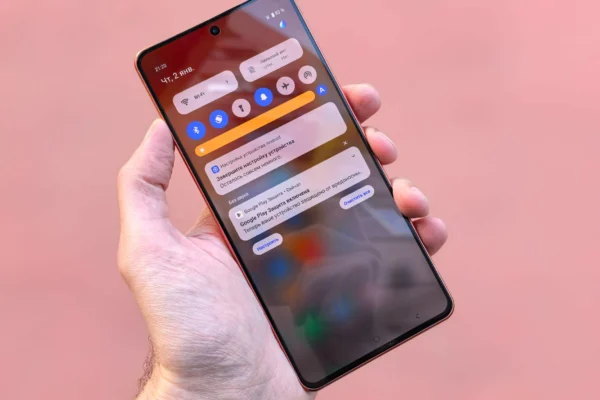
A maioria dos fabricantes (Samsung, Xiaomi, Motorola, OnePlus) oferece opções básicas de ajuste de cor nas configurações, embora o nível de controle varie bastante. A interface mais completa costuma estar nos celulares Samsung.
Passo a passo geral para Android:
- Acesse Configurações > Tela (ou Display).
- Procure por Tamanho e estilo da fonte ou diretamente Modo de tela.
- Em Samsung, clique em Modo de tela > Avançado para ajustar balanço de branco usando um slider.
- Em Xiaomi/Redmi, use Tela > Cor > Padrão/Vibrante, depois ajuste a Cor base manualmente se disponível.
- Para outras marcas, busque por Assistência inteligente ou Filtros de cor.
Dica prática: abra uma imagem conhecida (ex.: um pôr do sol) e compare com outra tela que você confia. Ajuste até obter consistência. Em casos extremos, use códigos de diagnóstico como *#0*# (Samsung) para acessar testes de cor RGB.
Como Ajustar Cores e Brilho no iPhone
Apple não oferece controles diretos de temperatura de cor ou gama nas Configurações normais — isso é intencional, já que os iPhones passam por rigorosa calibração de fábrica. Contudo, usuários com necessidades específicas (sensibilidade à luz, preferência por tons quentes) podem usar ferramentas de acessibilidade.
Opções recomendadas:
- Modo Escuro: Vai em Configurações > Tela e Brilho e ative o Modo Escuro, reduzindo cansaço visual.
- Night Shift (Luz Noturna): Ajusta a temperatura de cor para tons mais quentes à noite. Configure em Tela e Brilho > Night Shift para horários específicos.
- Filtro de Cor (acessibilidade): Para correções personalizadas, vá em Configurações > Acessibilidade > Tela e Texto > Filtros de Cor. Ative e escolha entre Protanopia, Deuteranopia ou Tritanopia, ajustando a intensidade do filtro. Isso permite compensar vieses de cor.
- True Tone: Deixe ativado em Tela e Brilho > True Tone para adaptação automática à luz ambiente.
Na minha visão, essa abordagem da Apple faz sentido para o público geral, mas deixa quem precisa de precisão cromática limitada. Se você trabalha com fotografia ou design no iPhone, considere comprar um monitor externo calibrado para edição.
Recalibrando o Toque da Tela
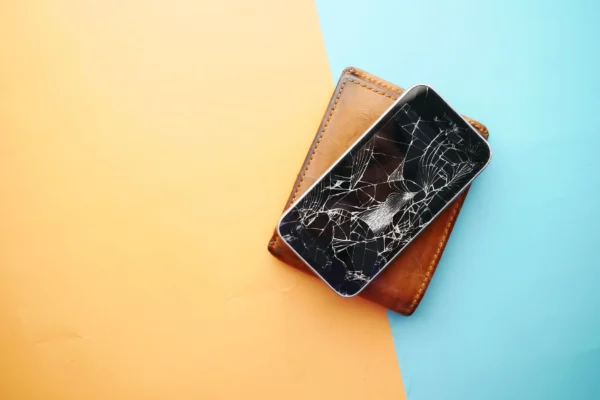
Problemas de toque geralmente aparecem após queda, instalação de películas espessas ou bugs de atualização. O recalibre varia conforme o sistema operacional.
Android:
- Códigos de teste: Alguns aparelhos permitem acesso a menu de engenharia via dialer com
*#*#3646633#*#*(MediaTek) ou*#7594#(diversos). Busque online pelo código específico do seu modelo. - Aplicativos dedicados: Use apps como Touchscreen Test para verificar dead zones (áreas sem resposta). Não existe recalibração direta de toque na maioria dos Androids modernos — se houver falha física, é necessário reparo.
- Película/proteção: Remova temporariamente a película e teste novamente. Películas de vidro temperado baratas podem criar microbolhas que interferem no sensor capacitivo.
iPhone:
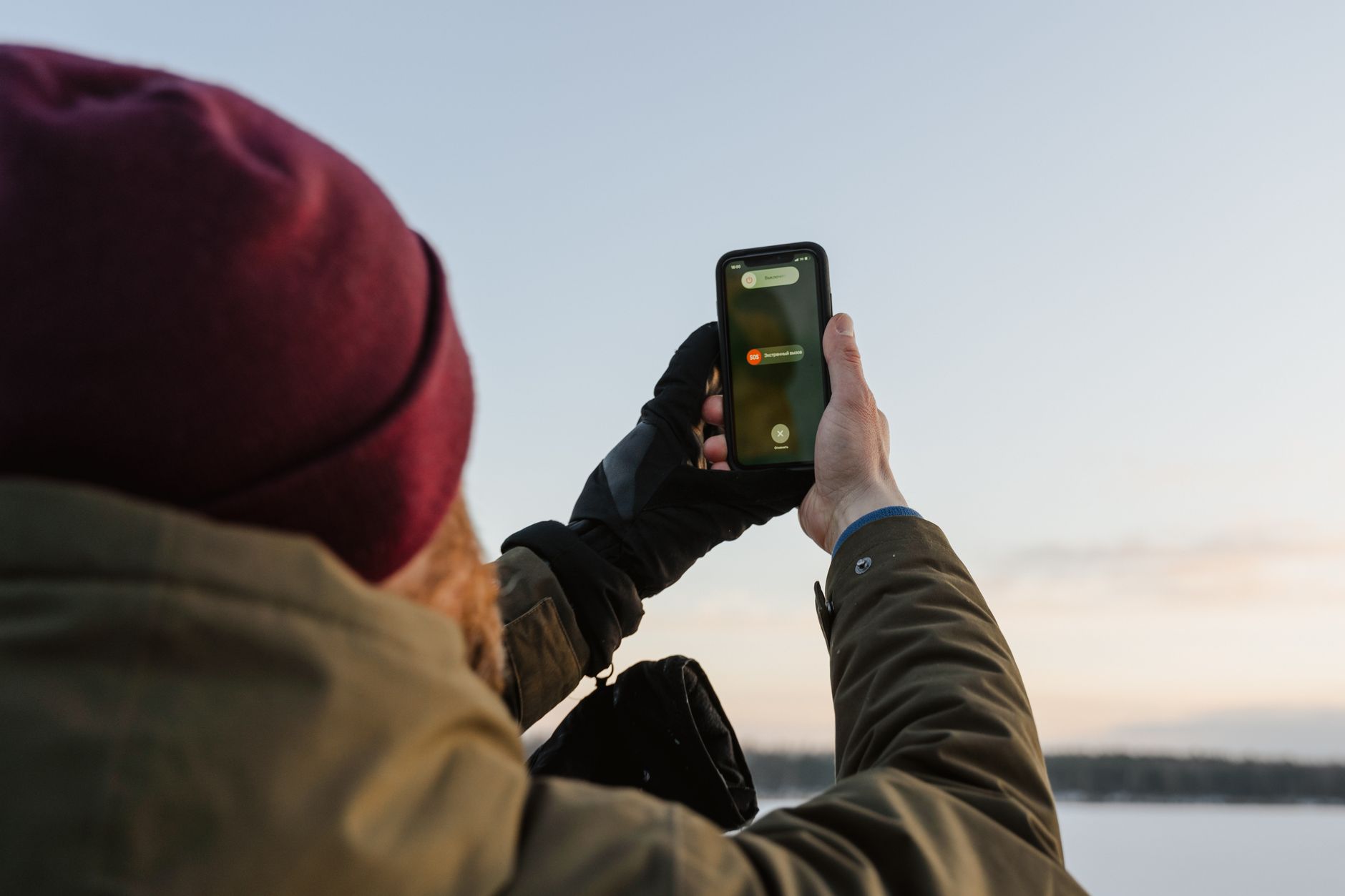
- Forçar reinício: Mantenha pressionados Volume Cima + Volume Baixo + Botão Lateral até aparecer o logo Apple. Isso limpa cache de drivers de toque.
- Atualize o iOS: Bugs de toque foram relatados em versões antigas do iOS; sempre verifique se há atualização disponível em Configurações > Geral > Atualização de Software.
- Diagnóstico avançado: Acesse Ajustes > Privacidade > Analytics & Improvements > Data Analysis, procure logs recentes com termos como “touch” ou “multitouch” para identificar erros sistemáticos.
Se nenhum procedimento resolver, pode haver dano no digitizer, componente que detecta o toque, exigindo troca.
Resolvendo Problemas de Brilho Automático
Muitos reclamam que o brilho automático fica alto demais ou baixo demais, afetando conforto e consumo de bateria. Antes de considerar isso um defeito, entenda que ele depende do sensor de proximidade/luminosidade, que pode estar obstruído.
Verificações essenciais:
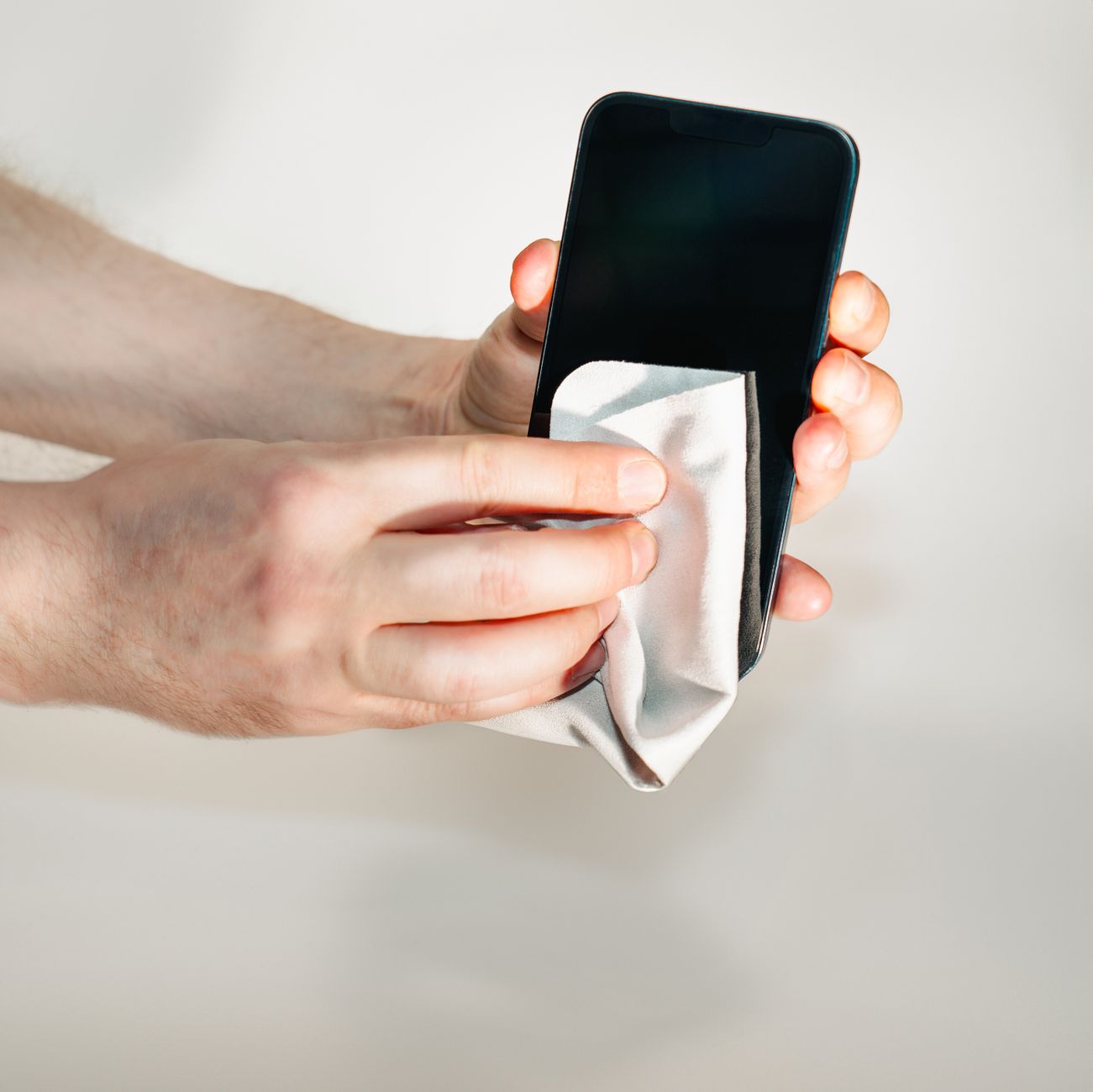
- Limpe a área próxima à câmera frontal com pano seco; resíduos de maquiagem ou gordura bloqueiam o sensor.
- Teste sem capa: Capas grossas podem cobrir parcialmente o sensor de luz ambiente.
- Reinicie o aparelho: Simples, mas resolve travamentos temporários do driver do sensor.
Alguns usuários preferem desativar o brilho automático e ajustar manualmente. Nesse caso, lembre-se de reduzir o brilho abaixo de 50% para prolongar vida útil da tela OLED.
Ferramentas e Apps Recomendados
Existem diversos aplicativos na Play Store/App Store que prometem melhorias visuais. No entanto, poucos realmente funcionam sem prejudicar performance.
Apps úteis e leves:
- Display Tester (Android): Mostra padrões de teste para verificar uniformidade de brilho e dead pixels.
- Lux Meter Lite (iOS/Android): Ajuda a medir lux ambiente para entender por que o brilho automático reage de certa forma.
- Color Calibration (Android, root required): Para usuários avançados que desejam perfis ICC personalizados.
Evite “otimizadores de tela” genéricos que exibem anúncios e rodam em background, pois consomem recursos sem benefício real.
Dicas de Manutenção Preventiva
Prevenir desgastes é mais fácil do que corrigir. Siga estas orientações:
- Ativar modo escuro reduz emissão total de luz, poupando subpixels e economizando bateria.
- Evite deixar imagens estáticas por longos períodos para prevenir burn-in em AMOLED.
- Use protetores de tela certificados (ex.: Gorilla Glass) que não interfiram no toque.
- Mantenha o sistema atualizado, pois correções frequentes otimizam algoritmos de brilho e cor.
Se quiser aprofundar seu conhecimento sobre tecnologias de display, recomendo nosso artigo pilar Tela de Smartphone: Guia Completo e Definitivo 2026, que explica diferenças entre IPS, AMOLED e LTPO.
Quando Procurar Assistência Técnica?
Embora a calibração softwear resolva grande parte dos problemas, existem sinais claros de que o problema é físico:
- Linhas coloridas fixas na tela;
- Zonas inteiras sem resposta ao toque;
- Vazamento de luz em bordas;
- Manchas escuras crescendo com o tempo.
Nesses casos, apenas substituição do painel resolverá. Antes disso, confirme fazendo backup e restaurando de fábrica, para eliminar qualquer possibilidade de bug de software persistente.
Conclusão e Próximos Passos
Saber como calibrar a tela do celular é habilidade essencial para manter a experiência de uso saudável e confortável. Comece pelos ajustes de cor nativos, valide o funcionamento do toque removendo acessórios, e observe como o brilho automático responde ao ambiente. Se persistirem anomalias, avalie se o desgaste é normal ou se exige reparo profissional.
Agora que você tem o passo a passo, abra seu dispositivo, faça um teste rápido de cor e toque. Pequenos ajustes fazem enorme diferença na rotina diária.
🏆 Película de Vidro Temperado com Revestimento Oleofóbico
Ideal para: Evitar interferências no sensor de toque mantendo proteção
Películas muito grossas ou mal aplicadas criam bolhas que impedem leitura correta do toque. Modelos premium garantem sensibilidade preservada.
🏆 Kit de Limpeza de Tela (Microfibra + Spray Isopropílico)
Ideal para: Remover sujeira acumulada que obstrui sensores de luminosidade
Gordura corporal e poeira reduzem eficiência do sensor de proximidade, causando mau funcionamento do brilho automático.
Perguntas frequentes
Por que a tela do meu celular ficou amarela?
Pode ser função de proteção ocular (Filtro de Luz Azul), modo noturno ativo, ou ajuste de temperatura de cor nas configurações. Verifique em Tela > Proteção Ocular.
É possível calibrar a tela do iPhone sem jailbreak?
Não diretamente para cores, mas você pode usar Filtros de Cor em Acessibilidade e Night Shift para alterar temperatura de tonalidade dentro dos limites permitidos pela Apple.
Como saber se o problema de toque é software ou hardware?
Faça uma limpeza externa, remova película/capa, reinicie o aparelho e teste em modo seguro (Android). Se o problema continuar no modo seguro, provavelmente é dano físico no digitizer.
Onde encontrar códigos de diagnóstico para meu modelo de celular?
Pesquise no Google por ‘[modelo] codes test screen’. Marcas como Samsung têm códigos universais (*#0*#), enquanto outras dependem de chipset MediaTek ou Snapdragon.