
Publicado em 30 de setembro de 2026 · Atualizado em 2 de outubro de 2026
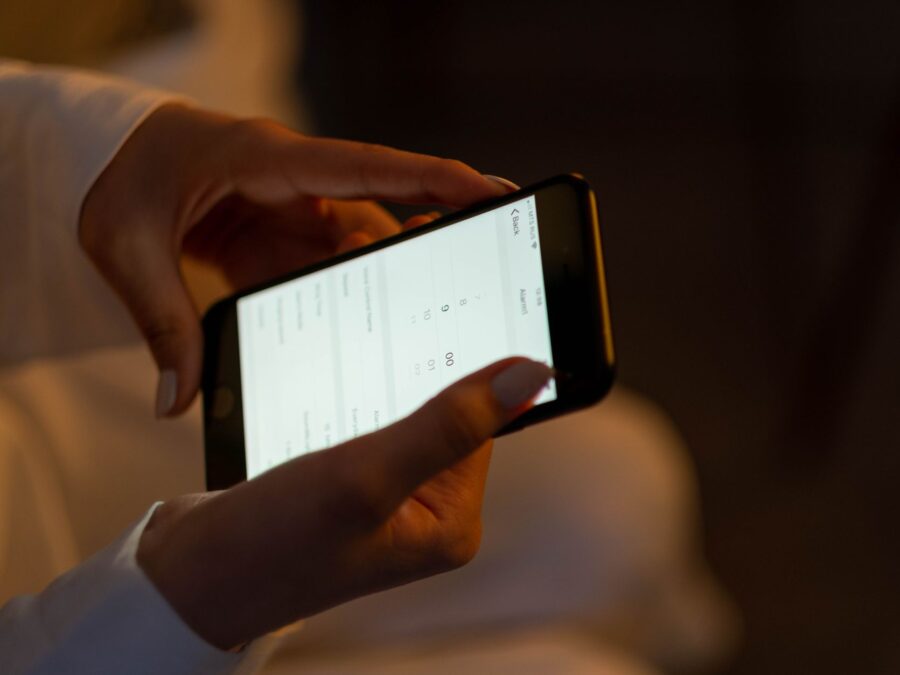
- Ativar o ‘modo escuro’ reduz drasticamente a emissão de luz, mas não substitui o ajuste manual preciso do brilho.
- O uso excessivo de brilho alto em AMOLED drena até 30% mais bateria em comparação ao modo automático equilibrado.
- Para proteção ocular noturna, combine o brilho mínimo manual (abaixo de 10%) com filtros de luz azul ou modo noturno.
- Se o celular travar no brilho máximo, limpe os sensores de proximidade/luminosidade localizados na moldura frontal.
Aprender como reduzir o brilho do celular é uma das habilidades mais subestimadas por quem usa smartphones todos os dias. Você já percebeu que sair do ambiente escuro do quarto direto para a rua sob sol forte causa um desconforto imediato nos olhos? Isso acontece porque nossos displays modernos são projetados para atingir picos absurdos de luminosidade — frequentemente ultrapassando os 2.000 nits nos modelos topo de linha de 2026. Mas, se você não sabe exatamente onde intervir, acaba mantendo a tela muito mais clara do que o necessário para o seu dia a dia, gastando bateria à toa e cansando a visão sem perceber.
Neste tutorial, vamos mostrar o passo a passo definitivo para controlar a luz do seu dispositivo em qualquer sistema operacional, seja Android ou iOS. Não se trata apenas de arrastar uma barra de controle; vamos abordar configurações automáticas, ajustes específicos de apps e soluções práticas para quando a tela insiste em permanecer ofuscante mesmo no mínimo. Vamos lá?
Por que baixar a luminosidade faz tanta diferença?
O brilho da tela não é apenas uma questão estética. Ele impacta diretamente dois pontos críticos do seu smartphone: a duração da bateria e a saúde dos seus olhos.
Em telas OLED/AMOLED, cada pixel emite sua própria luz. Quanto mais brilhante o pixel precisa ficar, mais energia ele consome. Estudos técnicos mostram que manter o celular em 80% de brilho durante todo o dia pode custar entre 20% a 30% a mais de bateria em relação a um ajuste inteligente. Para muitos usuários, essa economia significa chegar ao fim do expediente com carga restante suficiente para aguentar a noite sem procurar uma tomada.
Do ponto de vista visual, a exposição constante a luminâncias altas fora de contextos apropriados (como dentro de casa à noite) aumenta o estresse digital. O cansaço ocular acumulado pode causar dores de cabeça e fadiga. Se você quer entender melhor a anatomia dessas tecnologias e por que elas respondem tão rápido aos seus comandos, vale conferir nosso artigo pilar sobre Guia Completo e Definitivo de Tela de Smartphone, que explica as nuances entre IPS LCD e OLED.
Passo 1: Controle Manual Básico (Android e iOS)
Antes de mexer em configurações avançadas, domine o caminho mais curto para mudar o brilho instantaneamente.
No Android:
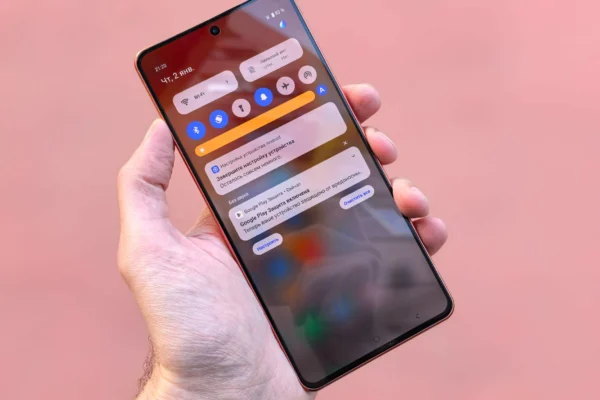
- Deslize o dedo do topo da tela para baixo duas vezes para abrir o painel completo de Ajustes Rápidos.
- Procure pela barra horizontal com ícone de um sol. Arraste-a para a esquerda para apagar a tela.
- Dica extra: Em algumas marcas (Samsung, Motorola), há também um botão específico chamado “Brilho Adaptativo” que pode ser desativado temporariamente aqui para impedir que o sistema volte a subir sozinho.
No iPhone (iOS):
- Abra a Central de Controle deslizando o dedo do canto superior direito da tela para baixo.
- Tocar na parte superior do ícone de brilho aumenta; toque na inferior diminui.
- Para um controle fino, pressione e segure o bloco de brilho inteiro até ele expandir. Deslize para a esquerda com precisão milimétrica.
Passo 2: Ajuste a Luminosidade Automática corretamente
Muitas pessoas reclamam que não conseguem deixar o celular apagado porque a configuração automática fica “brigando” com elas toda hora, aumentando o brilho sozinha sempre que o sensor capta algo refletido. É aqui que entra o verdadeiro truque de mestre para saber como reduzir o brilho do celular de forma permanente.
O sistema operacional usa algoritmos preditivos baseados nos sensores de luz ambiente. No entanto, esses sistemas aprendem com o seu comportamento. Ao invés de brigar contra eles, ensine-os o que você prefere:
- Android: Vá em Configurações > Tela > Nível de brilho automático. Mantenha ativado. Depois, espere alguns segundos com a tela ligada em um ambiente específico (ex: quarto escuro). Quando o sistema tentar aumentar o brilho sozinho, abaixe manualmente novamente. Repita esse processo por três dias seguidos. O Android vai registrar que você considera aquele nível aceitável naquela condição de luz.
- iOS: Em Ajustes > Acessibilidade > Tela e Tamanho do Texto > Brilho Automático. Aqui, além de calibrar manualmente após ativação, você pode usar o recurso Luz Noturna (Configurações > Tela e Brilho) programada para acender automaticamente às 20h. Ela aquece a cor e ajuda a percepção de menor intensidade.
Passo 3: Use o Modo Escuro a favor da escuridão
E se o fundo preto te permite enxergar tudo bem com pouca luz? Simplesmente ative o tema escuro. Isso muda não só o plano de fundo dos apps, mas a composição geral da interface.
Na maioria dos celulares atuais, o modo escuro combinado com o brilho ajustado no mínimo possível cria o cenário ideal para leitura à noite. Além disso, economiza ainda mais bateria nos painéis AMOLED.
Como configurar:
- Android: Na mesma tela de brilho, procure por “Tema Escuro” ou “Modo Escuro”. Muitas interfaces permitem ativar via comando de voz agora, digite “OK Google, mude para o modo escuro”.
- iPhone: Vá em Ajustes > Tela e Brilho > Aparência. Escolha “Escuro”.
Cabe destacar que este método complementa outros artigos do blog, como o tutorial sobre Como Ativar Modo Escuro no Celular, mostrando que não basta só apagar as cores claras; o contraste precisa ser gerenciado junto com a luminosidade física da tela.
Passo 4: Aplicativos Específicos para controle total
Sabemos que nem todas as interfaces nativas deixam você baixar a luminosidade abaixo de 10% — muitas vezes, o mínimo permitido pelo hardware parece ainda muito forte para olhos sensíveis à meia-noite. Nesse caso, existem aplicativos dedicados que criam camadas de sombra adicionais.
No Android, apps como Brightness Booster ou Screen Filter conseguem aplicar um overlay de filtro cinza transparente por cima de toda a interface, simulando um brilho abaixo do mínimo suportado pela placa gráfica. Atenção: use com parcimônia pois isso pode interferir ligeiramente na fidelidade de cores quando estiver assistindo vídeos HDR.
No iPhone, devido às restrições rígidas da Apple contra softwares terceiros modificarem o hardware diretamente, a alternativa segura é acessar Ajustes > Acessibilidade > Tela > Filtros de Cor. Há opções como “Escala de Cinzas”, que reduzem a saturação de maneira sutil, ajudando a suavizar o impacto visual sem depender de overlays instáveis.
Passo 5: Diagnóstico de problemas (Quando o celular trava no brilho máximo)
Há situações em que fazer todos os passos acima parece inútil porque a barra simplesmente ignora seus comandos. Geralmente, isso ocorre por falhas físicas nos sensores.
Os sensores de luminosidade ficam escondidos atrás da borda superior do vidro frontal, perto da câmera selfie. Poeira acumulada ali gera leituras falsas de claridade extrema, fazendo o software compensar colocando o brilho no talo.
A solução rápida:
- Pegue um pano de microfibra seco.
- Limpe delicadamente a área próxima à câmera frontal e alto-falante.
- Reinicie o aparelho.
- Teste cobrindo parcialmente essa área com a mão enquanto ajusta o brilho. Se funcionar livremente agora, era sujeira obstrução do sensor.
Se o problema persistir mesmo limpo, considere checar atualizações recentes. Bugs conhecidos em patches de segurança ou otimizações de bateria costumam afetar drivers gráficos. Uma atualização de firmware geralmente resolve.
Reflexão Final: Cuidando da Sua Experiência Visual
Repare bem nesse detalhe: nós tendemos a normalizar a luz artificial excessiva. Passamos horas rolando feeds sociais ou lendo textos longos sem notar que estamos lutando contra reflexos desnecessários na retina. Saber como dominar a curva de luminosidade transforma completamente a sensação de fluidez do seu dispositivo. Não deixe para amanhã o ajuste que protege seus olhos hoje.
Ficou alguma dúvida técnica sobre qual tipo de painel reage melhor aos comandos manuais versus adaptativos? Que tal explorar nossos reviews comparativos para escolher o próximo smartphone com melhor desempenho em condições de baixa iluminação? Confira nossa análise do Xiaomi Redmi Note 14 Pro+ tela para ver exemplos reais de como fabricantes estão lidando com curvas de brilho.
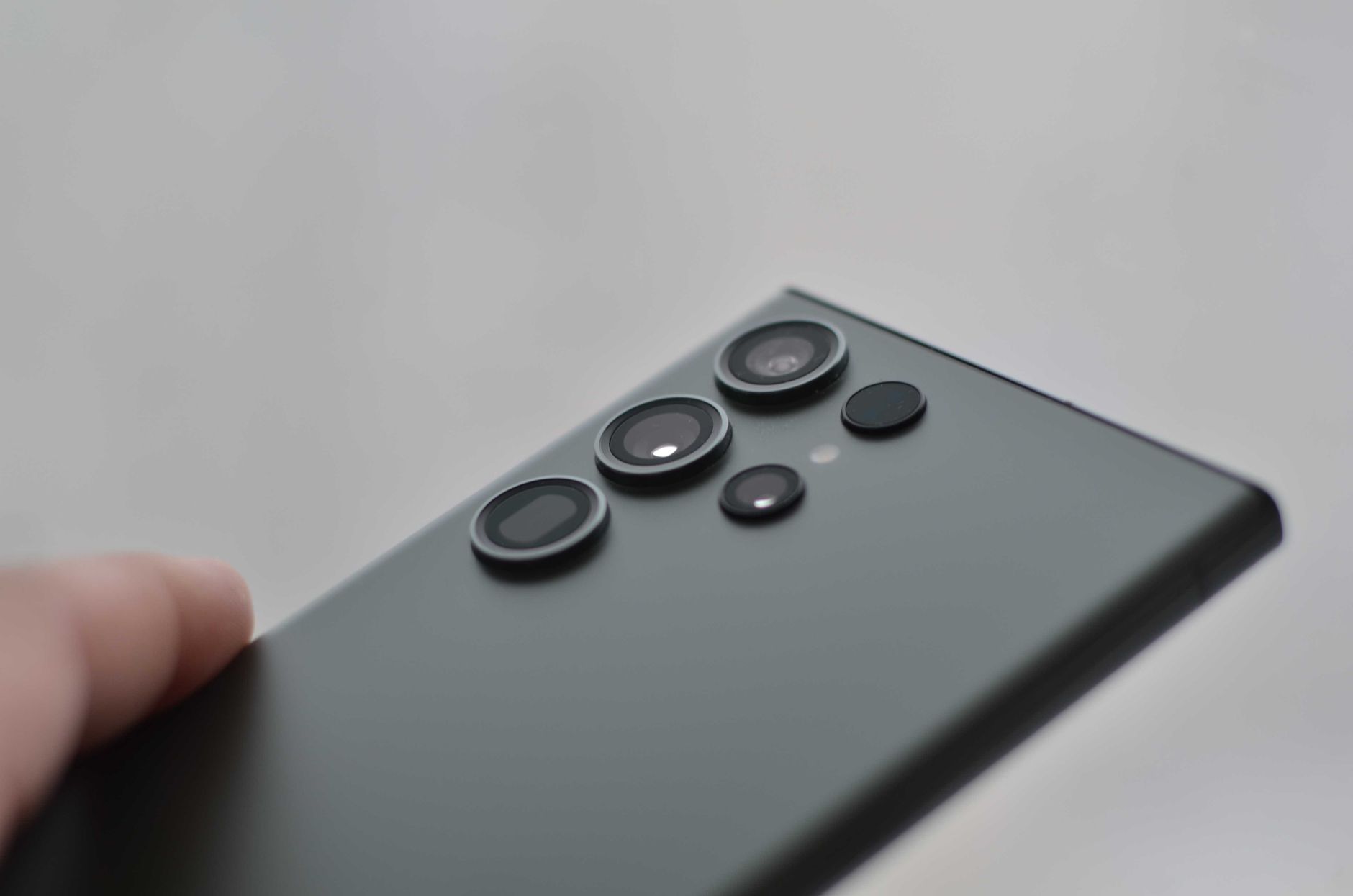
Foto: Dr Failov / Pexels
Samsung Galaxy S26 Ultra
Faixa de preço: R$ 6.999 – R$ 9.500 | Onde encontrar: Mercado Livre
Possui sensores aprimorados de reconhecimento facial e ambientes complexos, tornando a função de auto-brilho extremamente eficiente e personalizada em 2026.
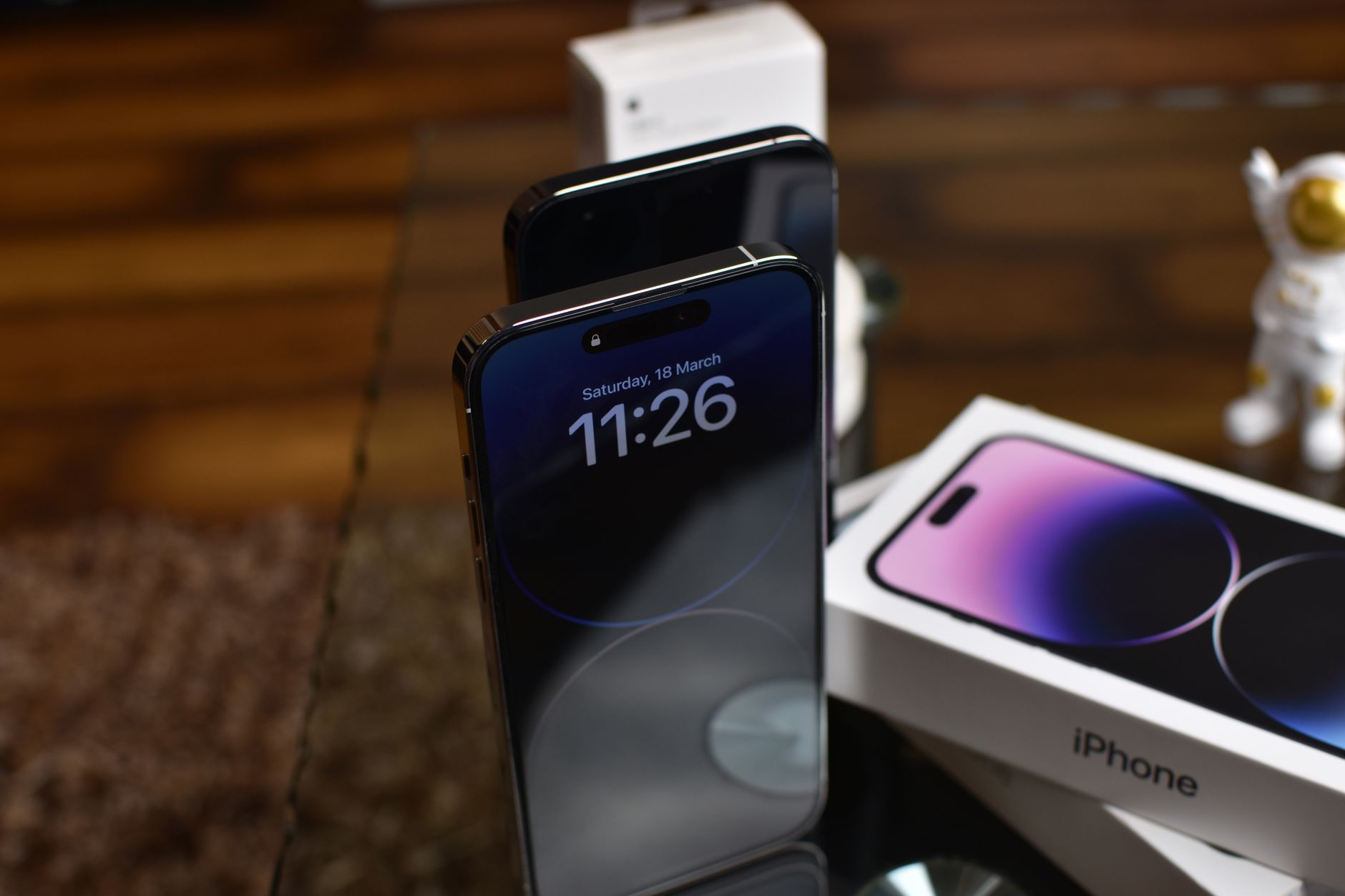
Foto: Avinash Kumar / Pexels
Apple iPhone 17 Pro Max
Faixa de preço: R$ 8.500 – R$ 12.000 | Onde encontrar: Amazon
Liderança absoluta em gerenciamento térmico combinado com brilho sustentado, permitindo alta luminosidade por mais tempo sem degradação visual perceptível.
Perguntas frequentes
Reduzir o brilho do celular estraga a tela?
Não. Pelo contrário, em telas OLED/AMOLED, níveis moderados de brilho aumentam significativamente a vida útil do painel, prevenindo o desgaste prematuro dos materiais orgânicos.
Por que meu Android não deixa diminuir o brilho abaixo de certo limite?
Isso é comum por questões de legibilidade externa definida pela fabricante. A solução é utilizar apps de filtro de tela que aplicam uma camada de sombra virtual por cima do display real.
Diminuir o brilho ajuda a economizar bateria?
Sim. Especialmente em displays AMOLED, cada pixel emitido requer energia direta. Baixar de 70% para 30% pode prolongar a autonomia diária entre 20% e 25% dependendo do uso.