
Publicado em 9 de outubro de 2026
- Ative o Modo SRGB nas configurações de exibição para uma referência neutra antes de qualquer ajuste manual.
- Use apps de gamut como ‘Display Tester’ (Android) ou a Calibração nativa da Apple para corrigir desvios de cor específicos.
- Evite calibrações baseadas apenas em memória; utilize sempre imagens de teste com fundo preto e branco puro.
- Para fotos profissionais, ative a opção de ‘Correção de Cor’ no app da câmera após a calibração básica.
Se você acha que as cores do seu smartphone estão estranhas — seja muito saturadas, com um tom amarelado ou azulado demais — o problema pode não ser hardware, mas sim configuração. Aprender a calibrar a tela do celular é a solução mais rápida para recuperar a fidelidade visual que você espera ao assistir vídeos, editar fotos ou simplesmente ler notícias.
Muitos usuários confundem calibração com ajustes de brilho automático. Embora estejam relacionados, a calibração foca especificamente na precisão das cores e do contraste. No mercado atual, onde os painéis OLED e AMOLED dominam, pequenas variações de fábrica podem resultar em tons de pele artificiais ou pretos que não são realmente escuros.
O Que Você Precisa Saber Antes de Começar
Antes de mexer nas configurações, entenda que não existe uma única “cor certa” para todos os celulares. O objetivo aqui é encontrar o equilíbrio entre conforto visual e precisão técnica. Se você é fotógrafo ou designer, buscará neutralidade (padrão sRGB). Se é consumidor de mídia, talvez prefira um leve aumento de saturação.
Vale o alerta: nunca faça alterações extremas sem testar primeiro. Uma tela mal calibrada pode causar fadiga ocular ou fazer suas edições de imagem ficarem ruins quando abertas em outros dispositivos.
Passo a Passo: Como Calibrar Tela do Celular no Android
O Android oferece ferramentas nativas em marcas como Samsung, Xiaomi e Motorola, além de aplicativos especializados para ajustes finos.
1. Ative o Modo SRGB (Referência Neutra)
Esta é a etapa fundamental. Quase todos os smartphones Android modernos possuem um perfil de cor chamado “Modo SRGB” ou “Natural” nas configurações de exibição.
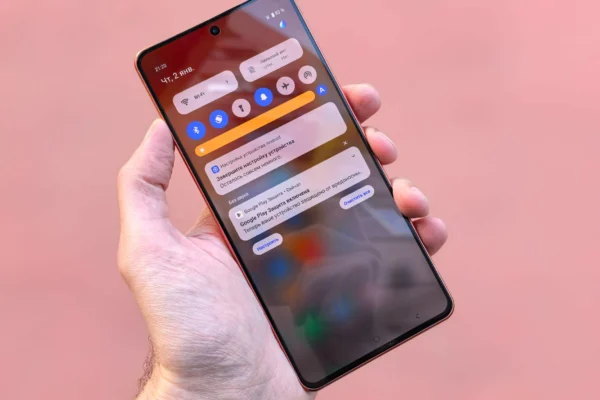
- Acesse Configurações > Tela > Qualidade da Imagem.
- Selecione SRGB ou Natural em vez de “Vivid” ou “Intenso”.
- Isso remove a saturação excessiva de fábrica, dando-lhe uma base realista.
Se você já tentou ajustar as cores antes e ficou confuso, nosso guia completo sobre calibração de tela no celular detalha as nuances de cada marca.
2. Ajuste a Temperatura de Cor
Depois de estabelecer o modo SRGB, você verá que algumas telas ainda parecem frias (azuladas) ou quentes (amareladas).
- No mesmo menu de Configurações de Tela, procure por Temperatura de Cor ou Equilíbrio de Branco.
- Use o controle deslizante para mover a cor para quente ou frio até que o branco puro pareça natural aos seus olhos.
- Dica prática: compare com uma folha de papel branca sob luz ambiente. O branco da tela deve ficar próximo disso.
3. Use Apps de Gamut (Opcional, para Profissionais)
Para quem trabalha com edição de vídeo ou fotografia, apps como Display Tester ou Spectrum Analyzer permitem verificar se a tela cobre 100% do espaço de cor sRGB. Isso ajuda a identificar falhas graves de painel que exigem reparo.
Passo a Passo: Como Calibrar Tela do Celular no iPhone
A Apple possui uma abordagem diferente, mais automatizada, mas permite ajustes manuais precisos através do acessibilidade e configurações de cor.
1. Verifique o True Tone
O recurso True Tone ajusta automaticamente a temperatura de cor com base na iluminação ambiente. Para calibração precisa, muitas vezes é recomendável desativá-lo temporariamente para ter consistência.
- Acesse Centro de Controle e segure o controle deslizante de Brilho.
- Toque em True Tone para desativar durante os testes.
2. Use a Opção de Filtro de Cor
Embora não seja exatamente uma calibração de cor de exibição, o iOS permite compensar problemas visuais individuais:
- Vá em Ajustes > Acessibilidade > Visão > Filtros de Cor.
- Ative Filtros de Cor e selecione o tipo de daltonismo ou sensibilidade que melhor descreve sua percepção.
- Use o controle deslizante de Intensidade de Filtro para ajustar quanto o iPhone altera as cores para você.
3. Padrões de Cor (iOS 15+)
Recentemente, a Apple introduziu opções mais refinadas nos modos de visualização. Em alguns modelos, você pode selecionar entre “Padrão” e “Fotográfico” em ajustes de visualização, permitindo maior controle sobre a paleta de cores.
Testando Sua Calibração: As Imagens Essenciais
Nunca confie apenas no “olhômetro” sem referências. Baixe estes padrões de teste e observe:
| Imagem de Teste | O Que Observar |
|---|---|
| Fundo Preto Puro (#000000) | Deve estar totalmente preto. Se houver vazamento de luz ou brilho cinza, há defeito no backlight ou mau contato. |
| Gradiente Cinza Escuro | Transições devem ser suaves. Se vir linhas ou faixas, a profundidade de bit está baixa ou há artefatos de dithering. |
| Círculo Vermelho #FF0000 | Deve ser vermelho vibrante, sem tingido laranja ou rosa. |
| Círculo Verde #00FF00 | Deve ser verde limão, não azulado nem amarelado. |
| Círculo Azul #0000FF | Deve ser azul royal profundo, não ciano ou violeta. |
Erros Comuns na Calibração
Repare bem nesse detalhe: muita gente tenta calibrar a tela com o brilho no máximo. Isso cria um efeito de saturação artificial. A regra de ouro é: calibre a cor com o brilho ajustado em cerca de 60-70%, imitando condições de uso real.
Outro erro frequente é confiar na memória visual. Depois de minutos ajustando, o cérebro adapta-se às cores errôneas. Faça pausas de 10 minutos e retome os ajustes.
Conclusão: Qual o Próximo Passo?
Com esses passos simples, você conseguirá calibrar a tela do celular para uma experiência muito superior. Se após todas essas etapas as cores ainda parecerem distorcidas, especialmente se houver manchas permanentes, pode ser um sinal de desgaste físico do painel.
Na minha visão, a maioria dos problemas relatados online sobre “tela esquisita” são resolvidos com 5 minutos de ajustes corretos no menu de configurações. Não pule para a troca de tela sem antes esgotar as opções de software.
Quer continuar explorando como extrair o máximo do seu dispositivo? Confira nossa análise sobre a nova geração de displays e como escolher o modelo ideal para seu perfil visual no nosso artigo sobre guia completo de telas de smartphone.
Perguntas frequentes
Preciso comprar equipamentos especiais para calibrar a tela?
Não. Para ajustes gerais de uso pessoal, as configurações nativas do sistema operacional e aplicativos gratuitos de teste de gamut são suficientes.
Calibrar a tela consome mais bateria?
Não diretamente. Porém, modos com alto brilho ou contraste elevado para fins de teste podem aumentar o consumo momentaneamente. O uso normal volta ao padrão configurado.
As cores da minha foto ficaram diferentes no PC. Devo calibrar?
Sim. Se você edita fotos no celular, é crucial garantir que a tela do celular esteja alinhada com padrões industriais (sRGB) para evitar surpresas ao exportar.