
Publicado em 9 de outubro de 2026
- Ative o modo ‘Cor Natural’ ou sRGB nas configurações de exibição para evitar saturação excessiva que distorce fotos.
- Use o teste de pontos cegos (dead pixel test) antes de tentar qualquer ajuste de cor para descartar defeito físico.
- Em telas OLED, ativar o Modo Escuro globalmente reduz o consumo de bateria e minimiza o desgaste dos subpixels azuis.
- Se as cores estiverem muito frias ou quentes após atualização, redefina as preferências de desenvolvedor ou limpe o cache de renderização.
Se você olhou para a tela do seu smartphone recentemente e sentiu que algo estava errado — talvez os brancos pareçam levemente acinzentados, os verdes estejam muito vibrantes ou os vermelhos pareçam artificiais — saiba que isso não é necessariamente um defeito de fábrica. Na maioria das vezes, é uma questão de perfil de cor desajustado. Aprender a corrigir cores tela celular é uma habilidade essencial para quem quer precisão visual, seja para editar fotos no Instagram ou simplesmente consumir conteúdo com fidelidade.
Neste tutorial prático, vamos passar pelas configurações nativas do Android e iOS, entender quando a culpa é do hardware e quando é do software, e dar dicas específicas para modelos atuais de 2026. Não vamos usar ferramentas complexas de laboratório, mas sim ajustes acessíveis que fazem diferença real no dia a dia.
1. Diagnóstico Inicial: É Defeito ou Ajuste?
Antes de mexer em qualquer slider de matiz ou saturação, precisamos ter certeza de que sua tela não está fisicamente danificada. Um erro comum é tentar “consertar” uma falha de hardware via software, o que só piora a experiência.
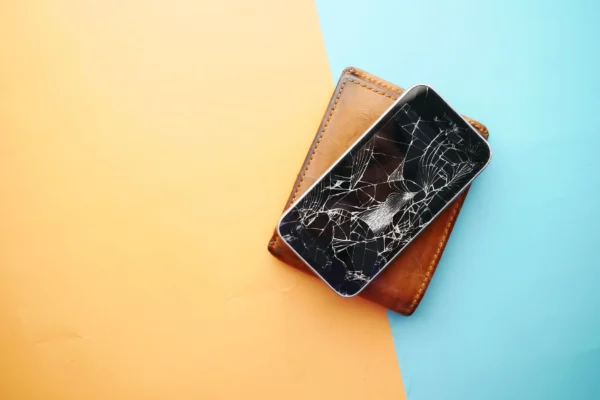
- Teste de Dead Pixels: Baixe um app gratuito como Screen Test ou acesse sites de teste de monitor. Selecione fundos sólidos de vermelho, verde, azul, preto e branco. Se você ver pontinhos coloridos persistentes, é dead pixel. Se ver manchas escuras permanentes, pode ser burn-in ou pressão física.
- Verificação de Uniformidade: Com o brilho no máximo e fundo branco, observe se há vazamentos de luz nas bordas (comum em LCDs IPS). Em OLEDs, procure por sombras assimétricas que mudam com o ângulo de visão.
Se tudo parecer intacto, mas as cores apenas “estranhas”, siga para a calibração de software.
2. Como Corrigir Cores no Android (Samsung, Motorola, Xiaomi)
O ecossistema Android é mais aberto, permitindo ajustes finos que muitos usuários ignoram. O segredo aqui não é criar cores novas, mas escolher o perfil correto para seus olhos.
Modo sRGB vs. DCI-P3: O que Escolher?
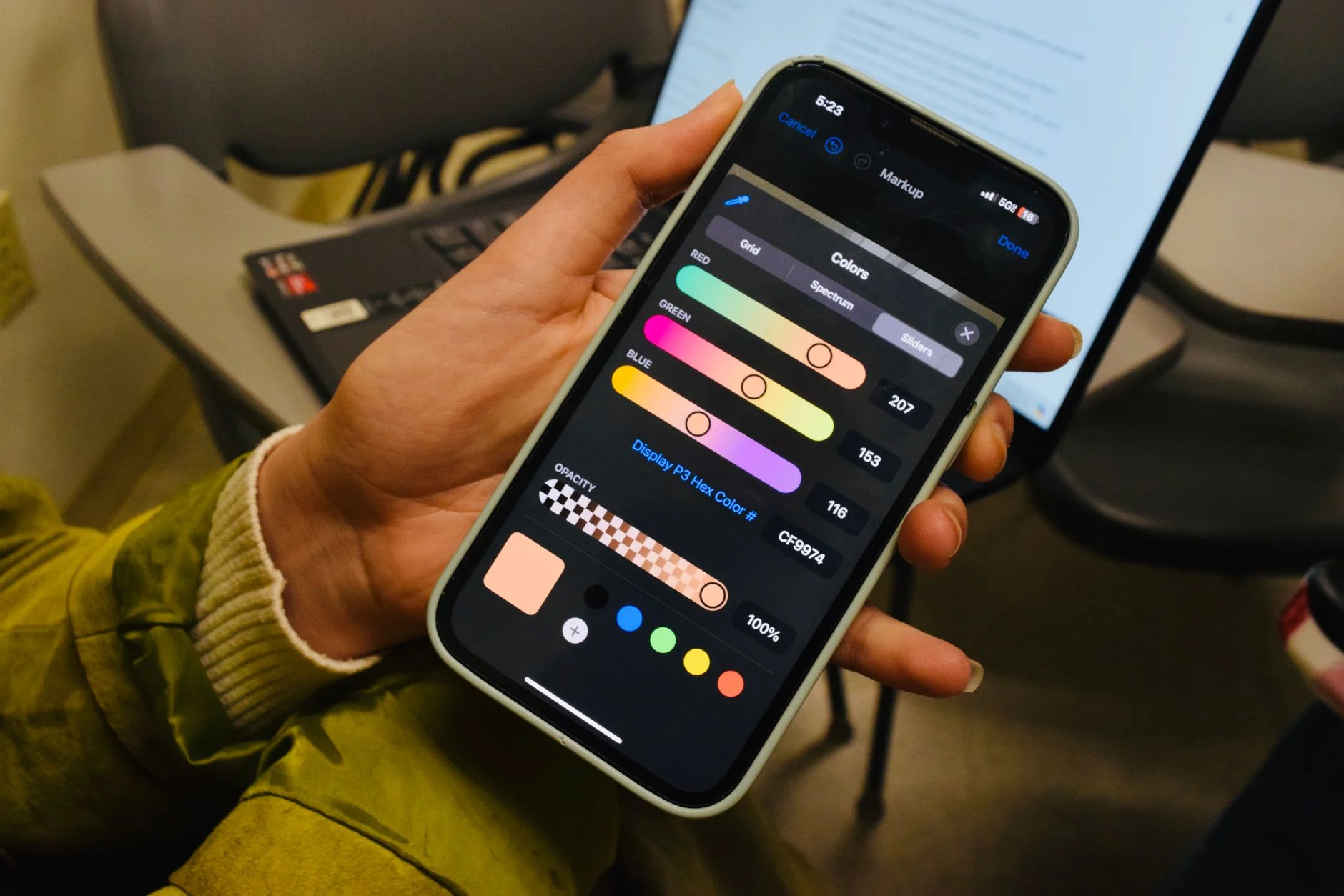
Dentro de Configurações > Visor > Qualidade de Cor, você verá opções como “Natural”, “Vivo”, “Intenso” ou códigos técnicos como sRGB e DCI-P3.
- sRGB (Cor Natural): Este é o padrão para web e fotos comuns. As cores são menos saturadas, mas mais precisas para edição básica. Se suas fotos ficam com pele laranja demais, mude para sRGB.
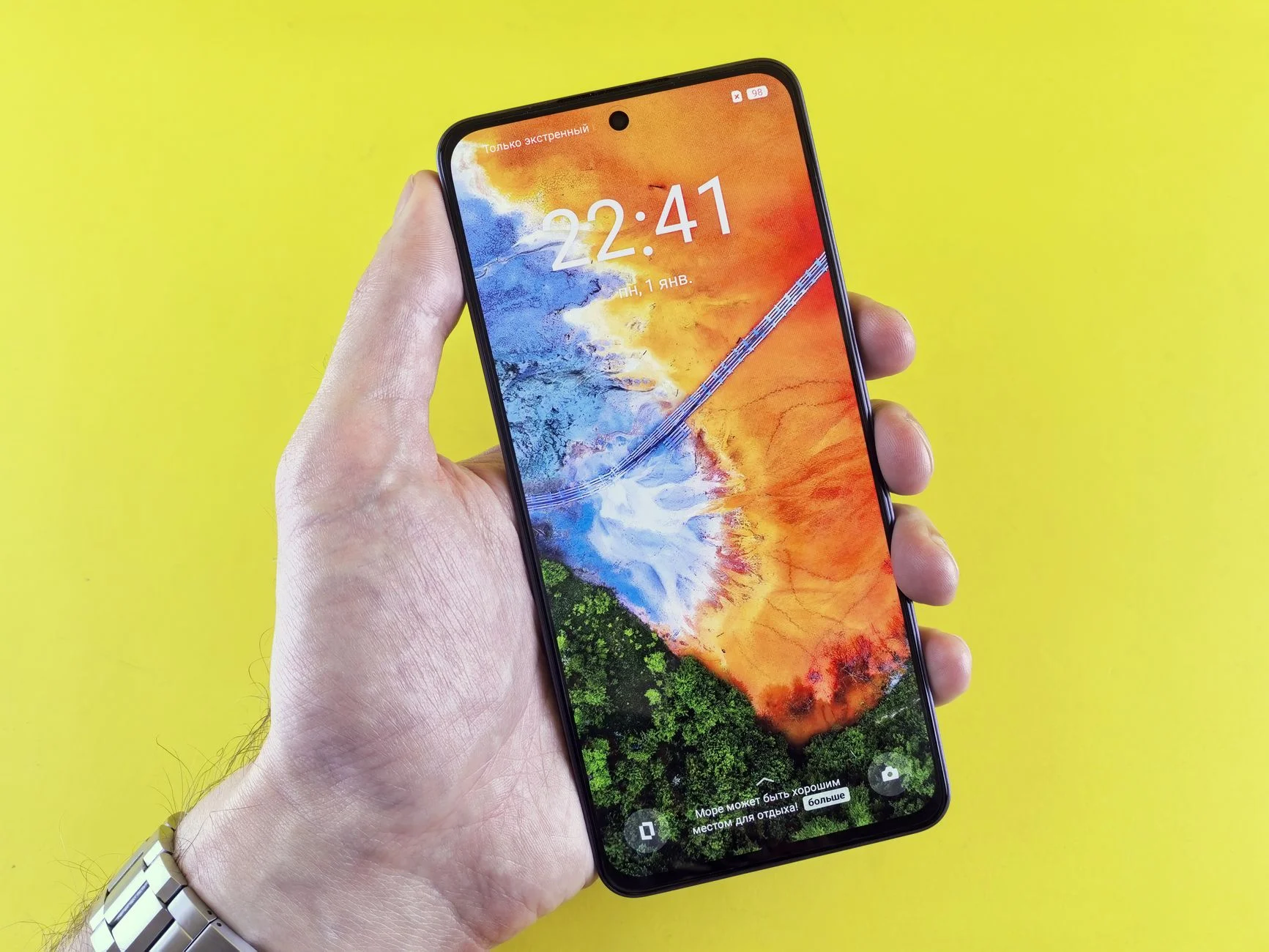
- DCI-P3 (Cor Intensa/Viva): Padrão de cinema digital. Tons vermelhos e verdes mais pop. Ótimo para jogos e filmes HDR, mas ruim para leitura longa pois cansa os olhos.
Ajuste Fino via Opções do Desenvolvedor
Para usuários avançados que querem ir além dos presets:
- Ative as Opções do Desenvolvedor tocando 7x em “Número da Build” nas informações do telefone.
- Vá em Sistema > Opções do Desenvolvedor > Simulação de Espaço de Cor.
- Teste alternar entre sRGB, Adobe RGB e P3. Às vezes, o sistema escolhe automaticamente o espaço de cor errado para certos apps.
3. Como Corrigir Cores no iPhone (iOS)
A Apple mantém um controle rígido sobre o gerenciamento de cores, o que significa menos opções de personalização, mas também menos chance de erro humano. Porém, se o seu iPhone 17 Pro parece estar com cores “lavadas” ou muito amarelas, você precisa olhar duas configurações específicas.
True Tone e Night Shift
Muitos usuários confundem fadiga visual com erro de calibração. O True Tone ajusta o balanço de branco baseado no sensor de luz ambiente. Se ele está quebrado ou descalibrado, sua tela ficará constantemente rosa ou azulada.
- Vá em Ajustes > Tela e Brilho > Luz Noturna (Night Shift). Desative temporariamente.
- Vá em Ajustes > Acessibilidade > Tela e Texto > Equilíbrio de Cor. Certifique-se de que está em “Padrão”. Usuários com daltonismo podem ajustar isso, mas se você não tem essa condição, deixe neutro.
Reset de Configurações de Exibição
Após atualizações grandes (como o iOS 20), bugs gráficos podem surgir. Faça um backup e considere Ajustes > Geral > Transferir ou Redefinir iPhone > Redefinir Todas as Configurações. Isso limpa caches de GPU e perfis de cor corrompidos sem apagar seus dados pessoais.
4. A Importância do Balanço de Branco
O maior vilão das cores erradas é o balanço de branco (white balance). Ele determina se “branco” realmente parece branco sob a iluminação local.
Na minha visão, a maioria dos problemas de cor relatados em fóruns técnicos vem de pessoas que tentam compensar a iluminação quente de lâmpadas domésticas ajustando a tela para ficar mais fria. O resultado? Uma tela que parece cinza durante o dia e estourada à noite.
Regra prática: Configure a tela para sRGB/Neutro. Deixe que o Guia Completo de Telas de Smartphone nos nossos arquivos explique melhor sobre temperatura de cor Kelvin. Basicamente, mire em 6500K (D65), o padrão de referência para monitores e TVs. Se sua tela parece “azulada”, você provavelmente já está abaixo disso; se parece “amarelada”, está acima.
5. Economizando Bateria Enquanto Mantém as Cores
Existe um mito de que “mais cor = mais bateria”. Não exatamente. Mais brilho = mais bateria. Mas existem formas de manter a fidelidade cromática gastando menos energia.
Modo Escuro e Subpixels OLED
Em telas OLED, pixels pretos estão desligados. Ativar o Modo Escuro globalmente economiza até 30% de bateria. Para corrigir cores tela celular enquanto faz isso, certifique-se de que os ícones do sistema não estão usando transparência excessiva, o que força a GPU a recomputar blendings de cor constantemente.
Taxa de Atualização Adaptativa
Modelos de 2026 vêm com LTPO (Low-Temperature Polycrystalline Oxide). Eles variam a taxa de refresh de 1Hz a 120Hz. Se você sentir que as animações de mudança de cor estão “engasgadas”, force a taxa para 60Hz ou 90Hz fixa temporariamente para testar estabilidade, depois volte para adaptativo. Bugs de sincronização vertical (tearing) muitas vezes aparecem como linhas coloridas horizontais.
6. Quando Procurar Assistência Técnica?
Se você tentou todos os passos acima e a tela continua apresentando:
- Flickering (pisca-pisca) em brilho baixo;
- Manchas roxas ou verdes que crescem com o tempo;
- Desalinhamento de cores em cantos específicos;
É provável que haja dano físico na camada polarizadora ou no driver IC. Nesses casos, nenhum software resolve. Verifique se o seu aparelho está na garantia ou se vale a pena trocar o módulo da tela.
Para comparar modelos que possuem excelente calibração de fábrica desde o início, confira nosso review do Xiaomi 15 Ultra, que traz painel com Delta E < 1 (diferença imperceptível ao olho humano).
Conclusão e Próximo Passo
Corrigir cores tela celular não exige equipamentos caros, mas exige método. Comece pelo diagnóstico visual, ajuste os perfis de cor nativos (sRGB para precisão, DCI-P3 para entretenimento) e garanta que o balanço de branco esteja neutro.
Próximo passo: Abra agora as configurações de tela do seu dispositivo e compare o modo “Natural” com o “Vivo” em uma foto de paisagem. Qual agrada mais aos seus olhos? Anote essa preferência. Essa é a base para todas as futuras calibrações. Se quiser entender mais sobre como tecnologias de painel influenciam essas escolhas, explore nosso artigo sobre OLED vs LCD.
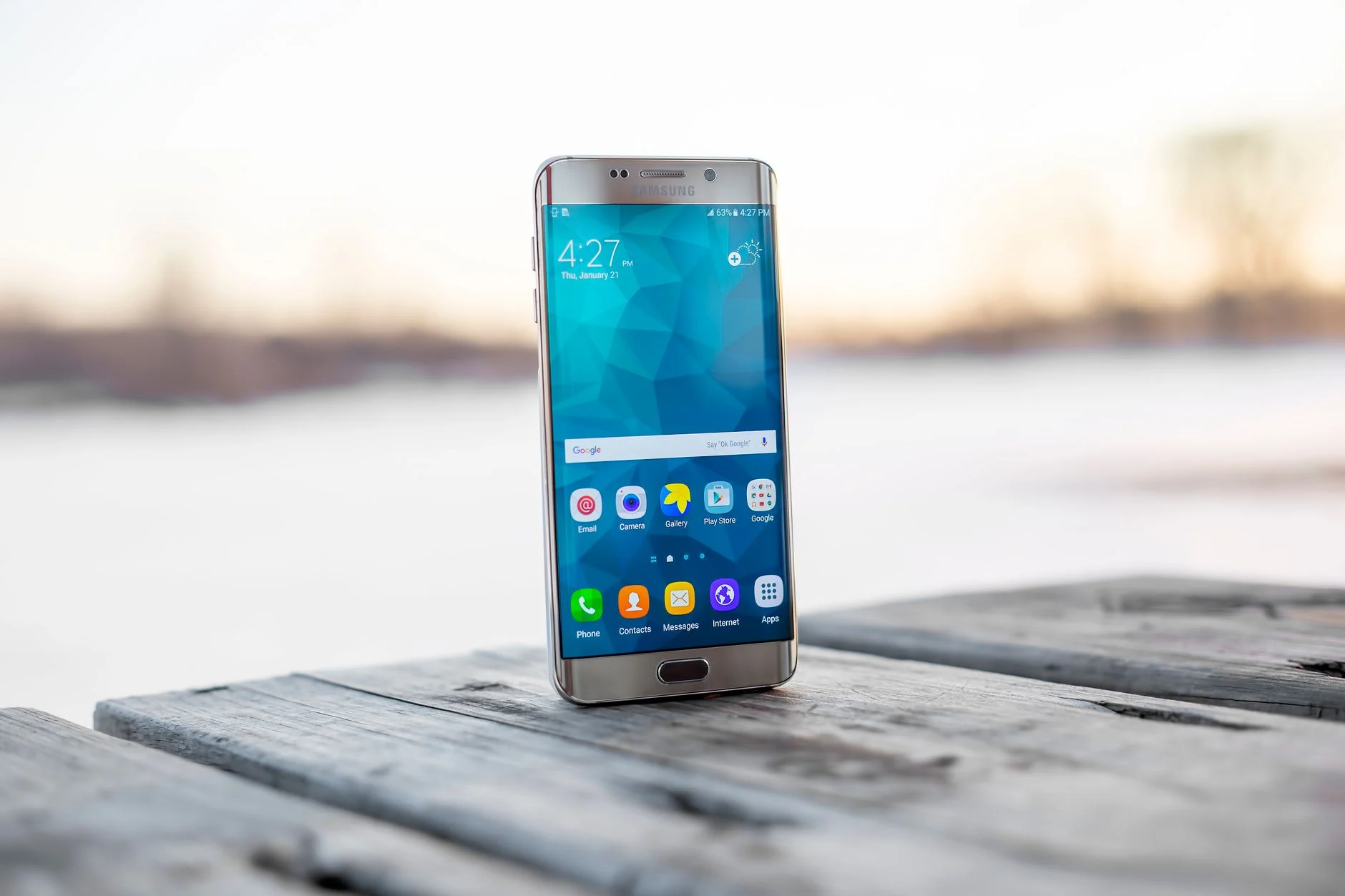
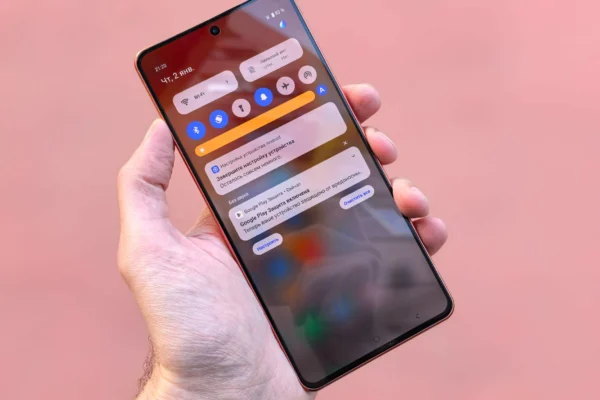
Foto: MOHI SYED / Pexels
Samsung Galaxy S26
Faixa de preço: R$ 5.000 – R$ 8.000 | Onde encontrar: Mercado Livre / Amazon
Novo painel Dynamic AMOLED 2X com melhorias significativas na precisão de cor out-of-the-box.
Perguntas frequentes
Por que minha tela fica com tom avermelhado ao escurecer?
Isso é comum em telas OLED devido ao comportamento dos subpixels vermelhos em baixa voltagem. Tente aumentar ligeiramente o brilho mínimo ou ativar o ‘Proteção de Bateria’ que limita o range dinâmico.
Calibrar cores gasta mais bateria?
Não diretamente. A calibração é um processamento inicial. Porém, usar modos de cor muito vivos (alta saturação) pode exigir mais potência do GPU para renderizar imagens HDR, aumentando o consumo indiretamente.
Posso perder a garantia ao mudar configurações de cor?
Alterar configurações de usuário como perfil de cor ou modo escuro não afeta a garantia. Apenas mudanças via root ou instalação de drivers de vídeo modificados podem invalidar a assistência técnica.