
Publicado em 22 de setembro de 2026 · Atualizado em 2 de outubro de 2026
- Nem toda tela ‘ruim’ é defeito: muitas vezes basta mudar o perfil de cor nas Configurações de Display.
- O teste mais rápido para ‘ghost touch’ (toque fantasma) é usar um vídeo branco e ver se o cursor salta sozinho.
- Em iPhones, a correção automática de temperatura de cor no modo Night Shift pode ser ativada sem precisar de apps de terceiros.
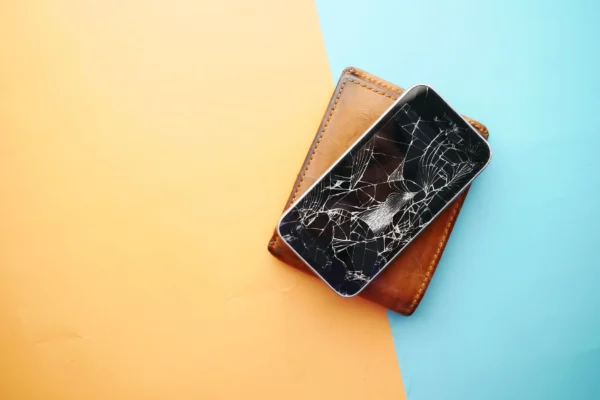
- Se a tela estiver com linhas verticais/horizontais permanentes, não tente calibrar via software — é dano físico ao painel.
Se você chegou aqui porque seu smartphone está exibindo cores estranhas, tocando sozinho ou parecendo ‘mais escuro’ do que deveria, a boa notícia é que grande parte desses sintomas pode ser resolvida aprendendo a calibrar tela do celular. Antes de gastar dinheiro trocando o display por achismo, vamos entender onde está o problema.
Por que Calibrar Tela do Celular? Entenda os Sintomas Reais
Muita gente confunde falta de calibração com defeito de fábrica. As telas AMOLED e OLED, embora superiores em contraste, sofrem com burn-in (imagens fantasmas fixadas) e variação de cor ao longo do tempo devido à degradação dos pixels azuis/verdes. Já as IPS LCD tendem a apresentar vazamento de luz (backlight bleed) nas bordas, deixando as cores escuras com aspecto ‘cinza’.
Os sinais clássicos de que você precisa de ajustes são:
- Cores saturadas demais: rostos ficam alaranjados e vegetação neon.
- Ghost Touch (Toque Fantasma): o aparelho abre apps ou digita sozinho sem ninguém encostar nele.
- Balanço de branco errado: a tela parece ‘quente’ (amarelada) ou ‘fria’ (azulada) comparada a outros monitores.
Passo a Passo: Como Calibrar Tela do Celular (Android)
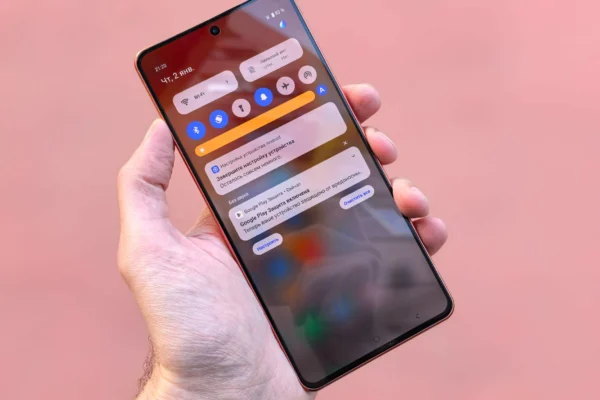
No ecossistema Android, os fabricantes escondem essas opções em lugares diferentes. Aqui vai o caminho direto para Samsung, Xiaomi e Motorola.
1. Ajuste o Perfil de Cor (Samsung e Motorola)
Vá em Configurações > Tela > Modo de Tela. Na maioria dos aparelhos Samsung Galaxy S25 ou A57, você verá três opções: Natural, Vivo e Básico. Se você acha que a tela está muito ‘artificial’, escolha Natural. Se quer algo vibrante para jogos, use Vivo.
2. Equilíbrio de Branco Manual (Xiaomi e OnePlus)
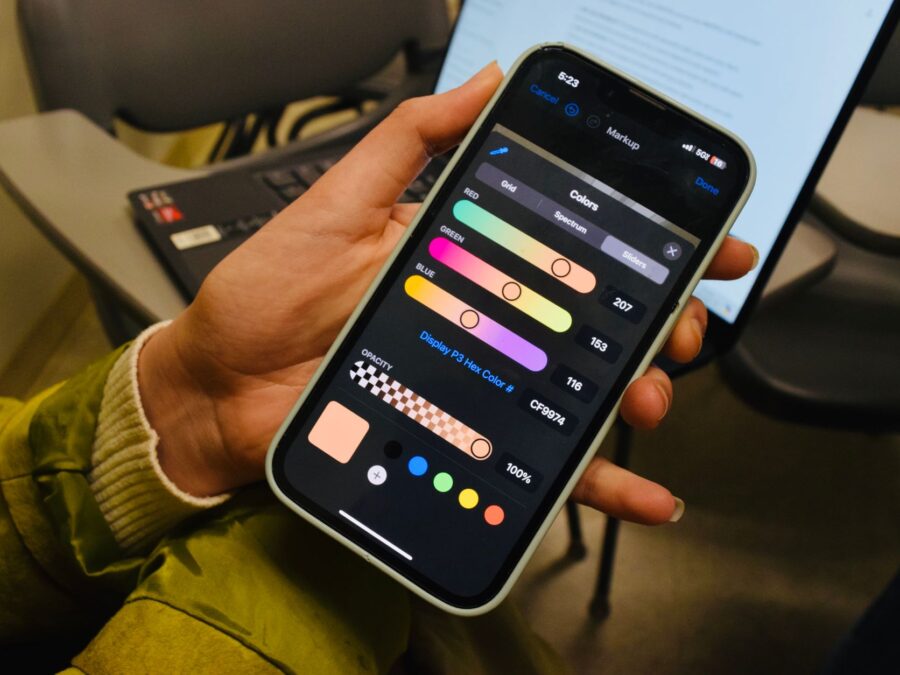
Na interface MIUI/HyperOS (Xiaomi), procure por Tela > Opções de Cores. Lá haverá uma grade RGB. Mover os sliders para a esquerda/direita altera a temperatura de cor. Dica prática: coloque um papel branco em frente à câmera frontal e abra o app de Câmera. Ajuste o equilíbrio até que o papel apareça branco neutro na foto, não amarelo nem azul.
3. Desative o ‘Modo Noturno’ Automático
O recurso que deixa a tela amarelada para dormir (Night Light/Filtro de Luz Azul) costuma ficar ligado por engano e faz você achar que a tela está mal calibrada. Verifique se o agendamento automático está ativo e desligue-o durante o dia.
Como Calibrar Tela do Celular no iPhone (iOS)
A Apple não oferece controles manuais de RGB, mas possui algoritmos sofisticados para compensação ambiental.
True Tone e Dark Mode
Para garantir fidelidade de cor no iPhone, ative o True Tone (Central de Controle > Toque prolongado no ícone de Brilho). Ele ajusta automaticamente a temperatura de cor conforme a luz ambiente, evitando fadiga ocular e cores erradas em fotos noturnas.
Já para evitar burn-in em modelos recentes como o iPhone 17 Pro Max, utilize o Dark Mode sempre que possível, pois ele desliga completamente os pixels pretos, reduzindo o desgaste desigual do painel OLED.
Teste Prático: Identificando Falha de Hardware vs. Software
Antes de instalar apps de calibração de terceiros, faça este teste simples para saber se vale a pena continuar configurando ou se é hora de procurar assistência técnica.
| Sintoma | Provável Causa | Ação Recomendada |
|---|---|---|
| Cores lavadas / sem vida | Perfil de cor incorreto | Alterar para ‘Natural’ ou ‘Vivid’ nas config. |
| Ponto específico da tela reage ao toque sem pressão | Ghost Touch (Hardware/Capacitivo) | Limpar a tela e testar em Safe Mode. Se persistir, trocar digitalizador. |
| Manchas vermelhas/roxas permanentes | Burn-in severo (OLED) | Não há solução via software. Requer troca de display. |
Apps de Terceiros Valem a Pena?
Existem apps famosos na Play Store como ‘Screen Test’ e ‘Dead Pixel Detector’. Eles servem apenas para diagnóstico, mostrando vídeos em cores puras (RGB puro) para revelar pixels mortos. No entanto, nenhum deles consegue ‘mudar’ fisicamente as propriedades do vidro/painel sem acesso Root. Não perca tempo tentando ‘fixar’ dead pixel com esses apps; se houver pixel morto, isso só piora com o tempo.
Minha Opinião Direta Sobre o Assunto
Repare bem nesse detalhe: muitos usuários reclamam que ‘comprei um celular novo e a tela já veio ruim’. Na verdade, o que ocorre é a preferência pessoal. A maioria das pessoas cresce vendo TVs Samsung/OLED ajustadas no padrão ‘Vivid/Vivo’, então quando pegam um Pixel ou iPhone calibrado no padrão sRGB (fiel ao conteúdo original), acham a tela ‘sem graça’. Se você trabalha com edição de fotos/vídeos pelo celular, mantenha sempre no modo Natural. Para jogos e filmes populares, o modo Vivo entrega uma experiência mais satisfatória ao olho humano médio.
Perguntas Frequentes
Posso causar defeito permanente tentando calibrar a tela?
As configurações de cor e brilho nativas são seguras e reversíveis. O risco existe apenas se você usar scripts complexos de alteração de drivers via Root que possam sobrecarregar o controlador de display.
Qual a diferença entre calibrar cores e limpar o touch screen?
Limpar o touch remove gordura/eletrostática que causa toques fantasma. Calibrar cores trata a fidelidade de imagem. Ambos melhoram a experiência, mas resolvem problemas distintos.
Meu celular aquece muito, isso afeta a tela?
Sim. Em celulares de alta performance (gaming phones), o aquecimento excessivo provoca redução forçada de brilho (thermal throttling). Deixe o aparelho esfriar antes de ajustar novamente.
🏆 Kit Limpeza de Tela (Pano Microfibra + Álcool Isopropílico)
Ideal para: Remover resíduos que causam erro de toque fantasma
Muitos ‘defeitos’ de touchscreen são apenas sujeira ou oleosidade distorcendo o sensor capacitivo.
🏆 Capinha de Silicone Transparente
Ideal para: Evitar sombras nas bordas do display
Capas grossas de plástico preto podem cobrir parcialmente a área sensível, causando travamentos de toque.
Perguntas frequentes
É possível calibrar a tela do celular sem root?
Sim. Todos os smartphones modernos possuem opções de ajuste de temperatura de cor, modo escuro e perfis de display nas configurações de fábrica, sem necessidade de root.
O que fazer se a tela tocar sozinha (Ghost Touch)?
Primeiro limpe bem a superfície com pano seco e álcool isopropílico. Se o problema persistir após reiniciar, pode haver falha no digitalizador capacitivo exigindo substituição física.
App de calibração funciona melhor que as configurações nativas?
Na maioria dos casos, não. Apps gratuitos funcionam apenas sobrepondo filtros (camadas coloridas) que reduzem a qualidade real. Prefira sempre ajustar o gamut de cor direto no menu do sistema.
![Como Reduzir o Brilho do Celular: 5 Passos Práticos [2026]](https://pocket-screens.trendscriativas.com.br/wp-content/uploads/2026/09/como-reduzir-brilho-celular-1-300x200.jpg)