
Publicado em 26 de setembro de 2026 · Atualizado em 2 de outubro de 2026
- Ativar 120Hz melhora a fluidez visual mas pode reduzir a autonomia da bateria em até 20% se não houver controle dinâmico.
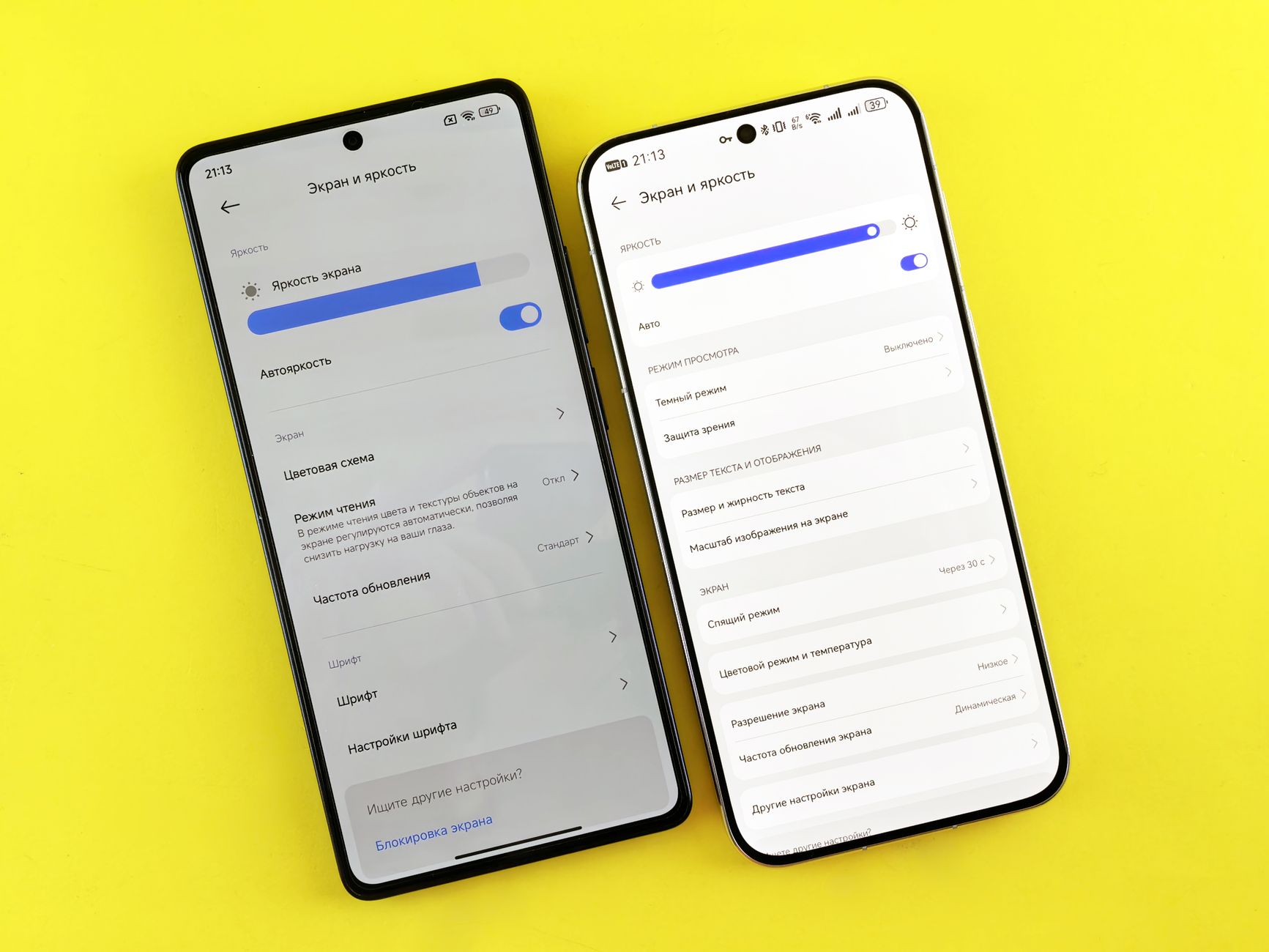
- No Android, procure por ‘Taxa de Atualização’ ou ‘Suavidade’ nas configurações de Tela; nos iPhones Pro, verifique o modo ‘ProMotion’.
- Aplicativos de vídeo (YouTube/Netflix) geralmente limitam-se a 30fps ou 60fps; manter 120Hz globalmente é desperdício nessa hora.
- Se a tela estiver piscando após a mudança, verifique conflitos com o Modo Escuro ou apps de terceiros.
A maioria dos usuários compra um smartphone moderno achando que já está tudo configurado, mas isso raramente é verdade. Se você comprou um aparelho recente, sua tela provavelmente está rodando em 60Hz ou bloqueada em um modo automático conservador. Para aproveitar todo o hardware que você pagou, é essencial aprender a ajustar taxa de atualização corretamente. Neste tutorial, vamos mostrar exatamente onde estão as opções no Android e no iOS, como equilibrar fluidez com bateria e o que fazer se algo der errado.
O que é a taxa de atualização e por que importa?
A taxa de atualização (medida em Hertz – Hz) define quantas vezes a imagem na tela é renovada por segundo. Um display de 60Hz atualiza 60 vezes, enquanto um de 120Hz faz isso duas vezes mais rápido. O resultado visual é imediato: animações ficam mais suaves, rolagem de páginas web fica sem aqueles “saltos” visuais e jogos respondem com mais precisão ao toque.
Não confunda com resolução (quantos pixels existem) nem com brilho. A taxa é sobre o tempo. Em celulares topo de linha atuais, como os mencionados em nosso análise do OnePlus 13, painéis LTPO permitem variar essa frequência dinamicamente, indo de 1Hz (para telas estáticas) a 120Hz ou 144Hz (para ação), economizando energia quando a fluidez máxima não é necessária.
Tutorial Passo a Passo: Como ajustar taxa de atualização no Android
Os fabricantes de Android escondem essa opção em lugares diferentes, dependendo da interface (One UI da Samsung, ColorOS da OPPO, etc.). Aqui está o caminho geral:
- Acesse Configurações: Abra o app engrenagem principal do sistema.
- Vá em Tela ou Visor: Procure pela seção dedicada ao display.
- Busque por Suavidade ou Taxa de Atualização: Alguns aparelhos chamam de “Movimento Fluido”, outros de “Modo Alto FPS”.
- Escolha o modo ideal:
- Adaptativo/Dinâmico: O celular decide sozinho. É a melhor escolha para economia de bateria no dia a dia.
- Alta (120Hz): Força a fluidez máxima sempre. Gasta mais bateria, mas garante a experiência premium.
- Padrão (60Hz): Economiza energia, mas desperdiça o potencial da tela.
No iPhone: Entendendo o ProMotion e Limitações
A Apple lida com isso de forma diferente. Apenas modelos “Pro” e “Max” recentes possuem a tecnologia ProMotion (120Hz). Nos modelos padrão (iPhone 15, 16), a tela é limitada a 60Hz nativamente pelo hardware, não sendo possível “desbloquear” via software.
Se você tem um iPhone Pro, o ajuste é automático, mas você pode influenciar isso desativando recursos que restringem a frequência:
- Modo de Baixo Consumo: Ao ativar, o iPhone reduz automaticamente a taxa para 60Hz para salvar energia. Desative-o se quiser fluidez total.
- Configurações > Acessibilidade > Movimento: Certifique-se de que “Reduzir Movimento” está desligado, pois isso também limita transições suaves.
Quando usar 120Hz vs. 60Hz: Estratégia de Bateria
Manter 120Hz ligado o tempo todo é tentador, mas tem custo. Em testes reais, a diferença de consumo entre 60Hz fixo e 120Hz adaptativo pode chegar a 15-20% da bateria em uso intenso.
Recomendo a seguinte estratégia:
- Uso Geral (Social Media, Leitura): Use o modo Adaptativo/Dinâmico. Deixe o processador decidir.
- Jogos Competitivos: Force 120Hz (ou o máximo suportado pelo jogo). A vantagem competitiva vale o gasto extra.
- Assistir Filmes/Séries: Não faça nada. Vídeos são gravados em 24fps ou 30fps. Uma tela de 120Hz apenas repete o mesmo frame várias vezes. Você não vê diferença real, mas gasta bateria tentando.
Na minha visão, o maior erro dos usuários é achar que “mais Hz é sempre melhor”. Não é. É uma ferramenta. Usar um painel de 120Hz para ler um PDF estático é como dirigir um carro esportivo em marcha lenta no trânsito: você gasta combustível à toa. A inteligência do software em gerenciar isso (via LTPO) é o que realmente salva a bateria, não a configuração manual.
Solução de Problemas Comuns
Caso 1: A tela pisca ou fica escura ao alternar modos.
Isso é comum em alguns displays OLED de baixa qualidade ou drivers instáveis. Tente limpar o cache do aplicativo de configurações ou reiniciar o aparelho. Se persistir, mantenha em 60Hz ou busque atualizações de firmware.
Caso 2: Jogos travam mesmo com 120Hz ativado.
Verifique se o jogo suporta nativamente essa taxa. Muitos títulos populares ainda estão limitados a 60fps. Além disso, check se o modo de desempenho do celular (Game Booster) não está forçando um limite térmico que reduz a frequência da tela para esfriar o aparelho.
Caso 3: Opção cinza/não clicável.
Geralmente ocorre porque o “Modo de Economia de Bateria” está ativo. Desative-o para liberar as opções de alta taxa.
Impacto na Saúde da Tela (Burn-in)
Há um mito de que 120Hz queima a tela mais rápido. Tecnicamente, qualquer pixel aceso gera desgaste. No entanto, o efeito de burn-in (imagens fantasma permanentes) é causado principalmente por elementos estáticos de alto contraste (como barras de status de jogos) em brilho máximo por longos períodos, não pela frequência em si.
Ainda assim, para quem usa smartphones Android há anos, recomendamos seguir as práticas de mitigação detalhadas em nosso artigo sobre sinais de tela queimada, como ocultar a barra de status em vídeos e evitar imagens estáticas brilhantes por horas seguidas.
Próximo Passo
Agora que você sabe como ajustar taxa de atualização, vá às configurações do seu celular e teste o modo “Adaptativo”. Observe como a fluidez muda ao rolar a tela inicial e compare com o modo 60Hz por um dia. A maioria dos usuários percebe a diferença instantaneamente e nunca mais volta para trás.
Para entender mais profundamente sobre as tecnologias de display que tornam isso possível, visite nosso guia completo: Tela de Smartphone: Guia Completo e Definitivo 2026.
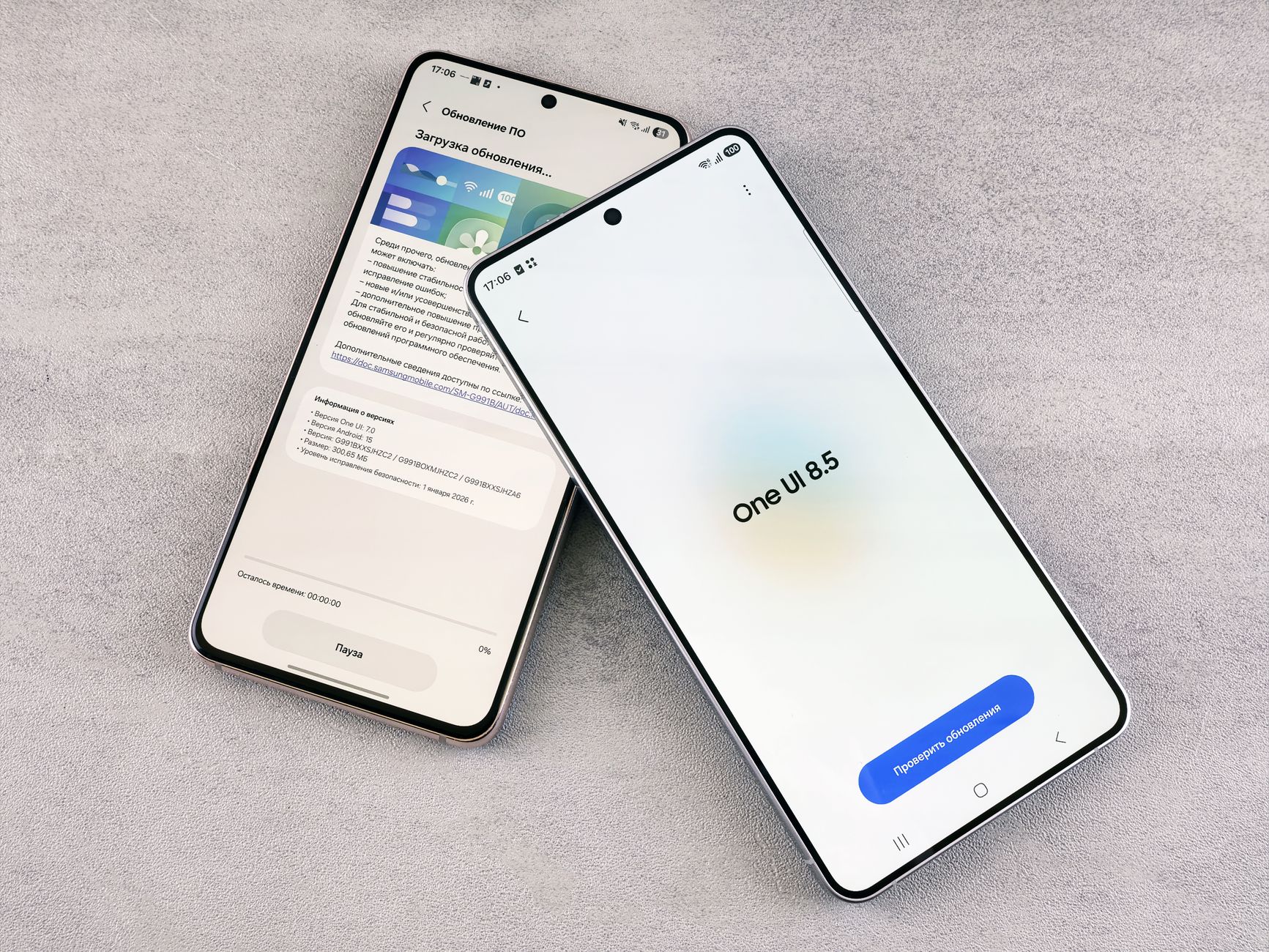
Foto: Andrey Matveev / Pexels
Samsung Galaxy S24 Ultra
Faixa de preço: R$ 4.500 – R$ 6.000 | Onde encontrar: None
Exemplo de tela Dynamic AMOLED 2X com taxa adaptativa perfeita.
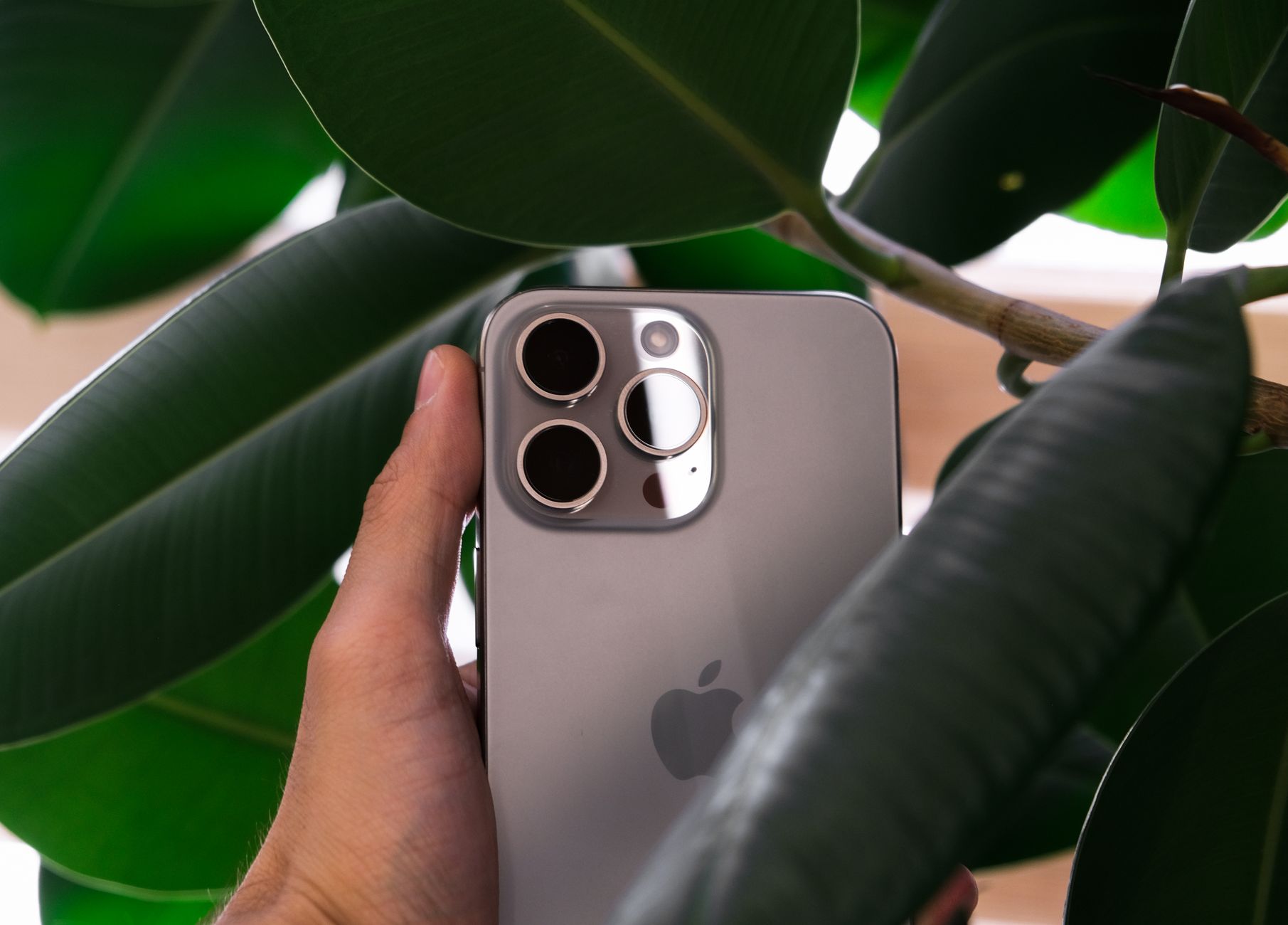
Foto: Zana Latif / Pexels
iPhone 15 Pro
Faixa de preço: R$ 5.500+ | Onde encontrar: None
Referência de implementação do ProMotion sem intervenção do usuário.
Perguntas frequentes
Posso forçar 120Hz em qualquer celular?
Não. Apenas aparelhos com hardware de tela compatível (geralmente lançados após 2021) suportam taxas acima de 60Hz. Tentar forçar via apps de terceiros geralmente não funciona ou causa instabilidade.
Usar 120Hz diminui muito a bateria?
Sim, mas depende do uso. Em modo adaptativo (dinâmico), a perda é mínima (cerca de 5-10%). Em modo fixo de 120Hz durante todo o dia, a redução de autonomia pode chegar a 20-30% comparado ao 60Hz.
Por que a tela fica estranha ao mudar a taxa?
Em alguns casos, problemas de sincronização de software ou bugs de driver causam flicker (piscação). Reiniciar o aparelho ou atualizar o sistema operacional costuma resolver.
Qual a diferença entre 90Hz e 120Hz na prática?
A diferença visual entre 60Hz e 90Hz é gritante. Entre 90Hz e 120Hz, a melhora é perceptível, mas menos dramática. Se tiver que escolher pelo custo/benefício, 90Hz já entrega excelente fluidez.
![Como Calibrar Cores da Tela do Celular: Passo a Passo [2026]](https://pocket-screens.trendscriativas.com.br/wp-content/uploads/2026/09/como-calibrar-cores-tela-celular-1-300x200.jpg)