

Publicado em 5 de outubro de 2026
- Use o menu de configurações nativas da Samsung ou Apple antes de baixar qualquer aplicativo externo.
- Para problemas de toque fantasma, limpe a tela e remova películas grossas antes de tentar ajustes complexos.
- O modo Escuro ajuda a prolongar a vida útil dos painéis OLED e reduz o cansaço visual à noite.
- Cores saturadas demais podem ser corrigidas alterando o perfil de cor padrão para ‘Natural’ ou ‘sRGB’.
Se você sente que as cores do seu smartphone estão lavadas, o branco puxado para o azulado ou o toque não responde com precisão, a solução raramente exige uma visita à assistência técnica. Aprender como calibrar a tela do celular pode devolver a vivacidade ao display e melhorar a usabilidade diária, independentemente de você usar Android ou iPhone.
Neste tutorial, vamos percorrer os caminhos exatos nas configurações de sistema — sem depender de aplicativos de terceiros, que muitas vezes agravam o problema — e abordar ajustes específicos para correção de cor, brilho e sensibilidade ao toque.
Quando você precisa de calibração?
Nem toda tela “estranha” precisa de intervenção manual. Antes de começar, identifique se o problema é real:
- Cores distorcidas após atualização: Comuns quando novos perfis de cor são aplicados por software.
- Toque fantasma ou impreciso: Pode indicar sujeira acumulada, película mal aplicada ou interferência eletromagnética.
- Brilho inconsistente: O sensor de luz ambiente pode estar obstruído pela capa ou protetor de tela.
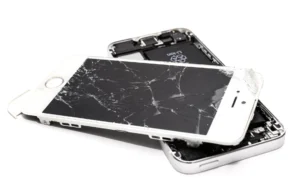
Vale o alerta: se sua tela apresenta manchas permanentes ou linhas verticais/horizontais fixas, isso indica dano físico ao painel, não um erro de configuração. Nesse caso, a melhor saída é consultar um técnico especializado. Para entender mais sobre a estrutura dos displays e seus possíveis defeitos, recomendamos a leitura do nosso artigo pilar sobre a anatomia das telas.
Passo a Passo: Como calibrar a tela do celular no Android
O Android oferece ferramentas robustas, mas elas variam bastante entre fabricantes. Aqui focamos nos dois cenários mais comuns: dispositivos Samsung Galaxy e Motorola/Xiaomi genéricos.
1. Corrigindo as cores em dispositivos Samsung
A interface One UI possui o recurso mais avançado de ajuste cromático do mercado.
- Vá em Configurações > Visor.
- Toque em Tamanho e estilo de fonte (para ajustar legibilidade) e depois volte para Modo de tela.
- Escolha entre Vivid (cores saturadas, ideal para fotos) ou Natural (padrão sRGB, ideal para trabalho profissional).
- Dica extra: Se o modo Natural parecer amarelado, use a barra deslizante Intensidade abaixo do preview para equilibrar a temperatura de cor.
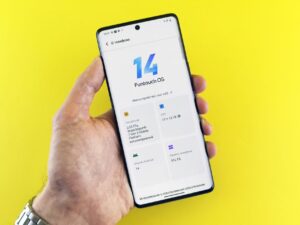
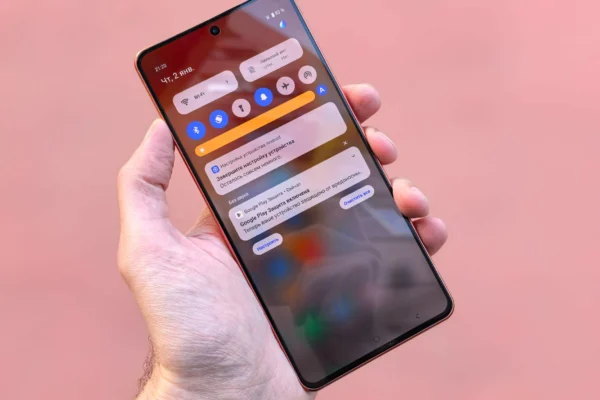
[Imagem de mão ajustando configuração de cor]
2. Ajustando o brilho adaptativo no Android
Muitos usuários acham que precisam calibrar manualmente, mas na verdade devem otimizar o algoritmo automático.
- Acesse Configurações > Visor > Brilho Adaptável.
- Desative temporariamente e teste o controle manual em diferentes ambientes.
- Reative o adaptável. Em muitos casos, desativar e reativar força o sistema a recalibrar o sensor de luz ambiente automaticamente.
3. Corrigindo problemas de toque sem aplicativos
Se o toque está impreciso (ghost touch), siga esta ordem rigorosa:
- Limpeza profunda: Use um pano de microfibra levemente úmido para remover óleos e poeira invisível. Gordura pode criar campos elétricos que confundem o digitalizador capacitivo.
- Remova acessórios: Teste o toque sem a capa e sem o protetor de tela. Protetores de vidro temperado muito grossos ou com adesivo falhado frequentemente causam perda de sensibilidade nas bordas.
- Recalibragem via código secreto (Android): Digite
*#*#2664#*#*no discador. Se funcionar (varia por modelo), execute o teste de toque para identificar zonas mortas específicas.
Passo a Passo: Como calibrar a tela do celular no iPhone
A Apple mantém o controle rígido sobre a exibição de cores, então você não encontrará sliders manuais de RGB. No entanto, há formas eficazes de personalizar a experiência visual.
1. Usando o Limite de Coloração com Navegador
Ideal para quem trabalha com design ou quer reduzir fadiga ocular:
- Vá em Ajustes > Acessibilidade > Tela e Tamanho de Texto.
- Toque em Limites de Coloração.
- Ative Filtro de Luz Azul para uso noturno, ajustando a intensidade conforme conforto.
- Para correção de daltonismo, escolha o filtro específico (Deuteranopia, Protanopia, Tritanopia). Isso altera a paleta inteira para facilitar distinção.
2. Reduzindo Transparência para Legibilidade
Às vezes, a sensação de tela “borrada” vem da transparência excessiva do fundo do iOS.
- Ainda em Acessibilidade > Tela e Tamanho de Texto.
- Ative Reduzir Transparência. Isso deixa o fundo dos menus e notificações opaco, aumentando o contraste e a clareza das letras.
3. Problemas de Toque: Reinicialização Forçada
Se o toque estiver travando ou respondendo errado, não reinicie normalmente. Faça uma reinicialização forçada:
- iPhone X ou superior: Pressione e solte Volume+, pressione e solte Volume-, segure o botão Lateral até ver a maçã.
- iPhone 8/SE 2ª ger: Mesma sequência acima.
- Esta ação limpa a memória cache do driver de entrada, resolvendo erros de mapeamento de toque que persistem mesmo após restart comum.
[Imagem de mãos segurando smartphones lado a lado]
Apps NÃO são necessários (evite essa armadilha)
Pesquisando no Play Store, você verá dezenas de apps prometendo “Calibration Master” ou “Screen Fixer”. Na minha visão, esses programas fazem mais mal do que bem:
- Permitem permissões desnecessárias: Muitos exigem acesso a armazenamento ou localização para “calibrar”, o que é tecnicamente absurdo.
- Instalam overlays indesejados: Apps de brilho artificial sobrepõem camadas translúcidas que aumentam o consumo de bateria e pioram a fidelidade de cor.
- Podem causar burn-in: Ao exibir padrões estáticos coloridos repetidamente para “testes”, alguns apps aceleram o desgaste de pixels em telas OLED.
Confie sempre nas opções nativas do fabricante. Elas têm acesso direto às drivers de GPU e PWM (Modulação de Largura de Pulso) que controlam o hardware real.
Otimização Final: Bateria e Fadiga Visual
Depois de calibrar a imagem, considere ajustes finos para prolongar a vida útil do aparelho:
Modo Escuro vs Modo Claro
Em telas AMOLED/OLED (comuns em Galaxy S/A série e iPhones recentes), ativar o Modo Escuro economiza bateria porque pixels pretos ficam totalmente apagados. Além disso, reduz o brilho médio emitido, poupando seus olhos durante uso noturno.
Tempo de Exposição da Tela
Verifique se o Always-On Display (tela sempre ativa) está configurado para baixo brilho. Configurações agressivas de brilho em AOD contribuem silenciosamente para o risco de burn-in, especialmente se ícones ou barras de status permanecerem na mesma posição por horas.
Resumo Prático: Checklist de Manutenção
Para manter sua tela sempre nítida, repita este mini-procedimento mensal:
| Etapa | Ação |
|---|---|
| Limpeza | Pano microfibra seco + leve respiração para umedecer (nunca spray direto na tela). |
| Sensor de Proximidade | Limpar área superior da tela (próxima à câmera frontal) para evitar cortes errados de vídeo chamadas. |
| Perfil de Cor | Alternar entre Vivid/Natural conforme tarefa (games vs edição de foto). |
| Toque Fantasma | Se recorrente, verificar carregador original (carregadores baratos causam interferência). |
Perguntas Frequentes
Posso calibrar a tela do meu celular antigo?
Sim. Mesmo modelos com Android 8 ou superior permitem ajustes básicos de brilho e modo escuro. Para telas LCD antigas, foque apenas na limpeza física e remoção de capas pesadas.
Calibrar cores gasta bateria?
Apenas durante o processo de configuração. Após salvo, o consumo depende da luminância escolhida. Modos mais brilhantes consomem mais; modos escuros economizam.
Preciso usar app de calibração profissional?
Não. Esses apps funcionam com base em curvas gamma pré-programadas. Sem equipamento externo (colorímetro), eles apenas aplicam filtros visuais, não alteram a emissão real do hardware.
Por que minha tela fica verde ao ligar?
Isso geralmente indica problema de cabo flat interno ou placa lógica danificada. Não tente resolver via software. Leve à assistência imediatamente.
Conclusão
Aprender como calibrar a tela do celular é essencial para extrair o máximo do investimento feito no aparelho. Cores fiéis não dependem apenas do hardware caro, mas também de como você configura o software existente. Seguindo estes passos simples para Android e iOS, você elimina a necessidade de soluções mágicas por aplicativo e protege a longevidade do seu display.
Se quiser continuar aprimorando o desempenho visual do seu dispositivo, veja nossos outros guias detalhados sobre manutenção preventiva e comparativos técnicos atuais.